跨版本共享不求人:Win 7 與 XP 區域網路檔案互傳全步驟
Windows 7 引入「家庭群組」讓同版本電腦共享超簡單,但無法相容 XP/Vista。若你的區網同時有 Win 7 與 XP 電腦,必須透過傳統「工作群組」與「進階共享設定」來實現互訪。以下是完整圖文教學。
前置條件:統一工作群組名稱
- 兩台電腦的工作群組必須相同(預設為
WORKGROUP)。
- Win 7:Win+Pause → 變更設定 → 變更 → 工作群組。
- XP:Win+Pause → 電腦名稱 → 變更 → 工作群組。
- 修改後兩台都需重新開機。
Win 7 端:進階共享設定關鍵調整
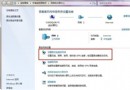
控制台 → 網路和網際網路 → 網路和共用中心 → 左側「變更進階共用設定」,針對「家庭或工作」網路設定檔:
- ✅ 開啟網路探索
- ✅ 開啟檔案和印表機共用
- ✅ 開啟公用資料夾共用
- ✅ 使用 128 位元加密(或視裝置相容性選 40/56 位元)
- 密碼保護共用:
• 若想免密碼存取 → 選「關閉密碼保護共用」
• 若需帳號密碼驗證 → 選「開啟密碼保護共用」,並確保 Win 7 有可用的本地帳號密碼(XP 端輸入此帳密即可存取)。
XP 端:簡單檔案共用與防火牆
- 資料夾右鍵 → 共用與安全性 → 勾選「在網路上共用這個資料夾」與「允許網路使用者變更我的檔案」。
- 確認 Windows 防火牆允許「檔案和印表機共用」例外(控制台 → Windows 防火牆 → 例外)。
- 若 XP 為 Professional 版,建議關閉「簡單檔案共用」(資料夾選項 → 檢視 → 取消勾選),以獲得完整權限控制。
實測驗證
- Win 7 開啟「網路」,應可看見 XP 電腦名稱;雙擊輸入帳密(或免密碼)即可存取共享資料夾。
- XP 開啟「網路上的芳鄰」,同樣能看見 Win 7 電腦並存取共享資源。
常見問題排除
- 看不到對方電腦:確認網路設定檔為「家庭或工作」(非公用)、防火牆未阻擋、兩台電腦 IP 同網段、NetBIOS over TCP/IP 已啟用。
- 輸入帳密仍無法存取:Win 7 建立一個專用共享帳號(如
shareuser),密碼不可為空;XP 端輸入 Win7電腦名\shareuser 及密碼。
- 權限不足:共享資料夾右鍵 → 內容 → 共用 → 進階共用 → 權限,確認 Everyone 或特定帳號有「讀取/變更」權限;安全性頁籤同步給予 NTFS 權限。
完成上述設定,Win 7 與 XP 即能雙向順暢存取共享檔案,無需第三方軟體,穩定又安全。