Windows XP Windows 7 Windows 2003 Windows Vista Windows 綜合教學 Linux 系統教學
Windows 10 Windows 8 Windows 2008 Windows NT Windows Server 電腦軟體教學

Windows 7 建立 VPN 虛擬網路連線完整圖文教學

編輯:Win7 系統基礎知識

企業 ERP 系統、遠端桌面、內部資源存取常需 VPN 連線。Windows 7 內建 VPN 用戶端功能,支援 PPTP、L2TP/IPsec、SSTP、IKEv2 協定,無需安裝第三方軟體即可建立安全通道。

建立 VPN 連線步驟

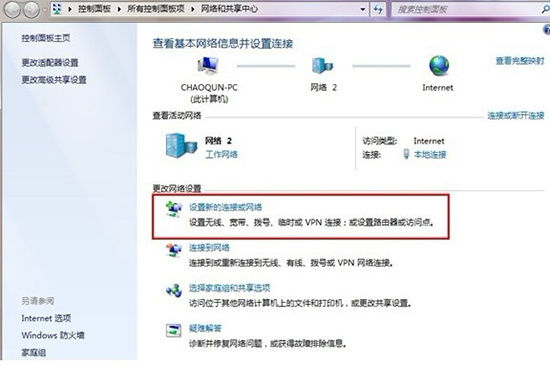
1. 開啟設定新連線
右鍵「網路」→「屬性」→「設定新的連線或網路」。

網路共用中心 設定新連線精靈

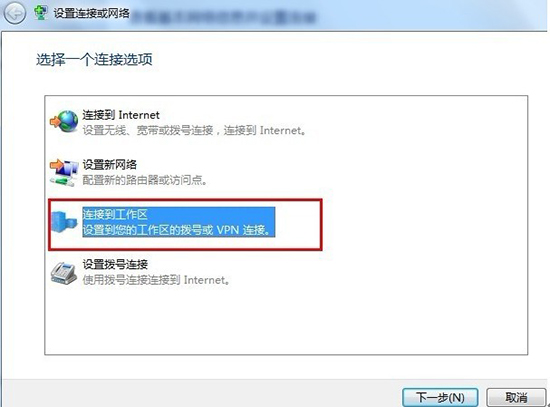
2. 選擇連線類型
選取「連線到工作場所」→ 下一步。

連線到工作場所

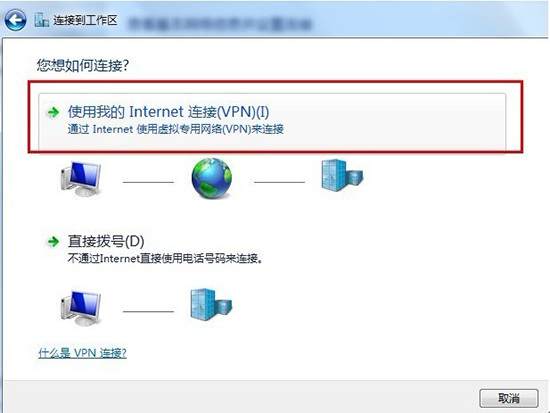
3. 使用網際網路連線 (VPN)
選擇「使用我的網際網路連線 (VPN)」。

4. 輸入 VPN 伺服器資訊
「網際網路位址」:輸入 VPN 伺服器公網 IP 或網域名稱
「目的地名稱」:自訂連線名稱(如「公司 VPN」)→ 下一步。
輸入 VPN 伺服器位址

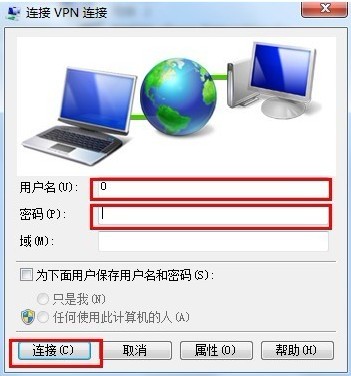
5. 輸入認證資訊
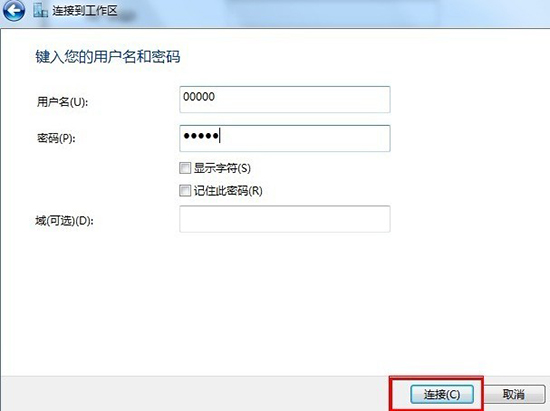
使用者名稱、密碼、網域(選填)→「連線」。

輸入 VPN 認證

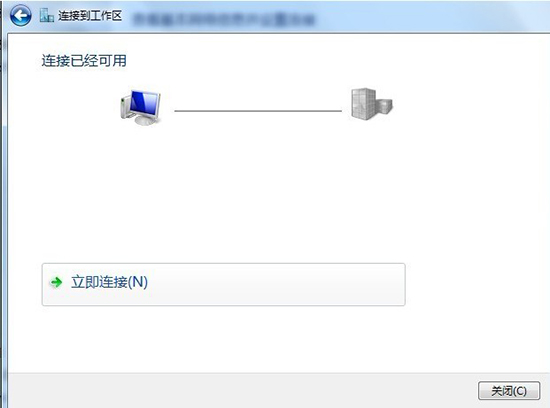
6. 完成建立
連線成功後點選「關閉」。

進階設定:調整 VPN 介面卡屬性

1. 開啟網路介面卡設定
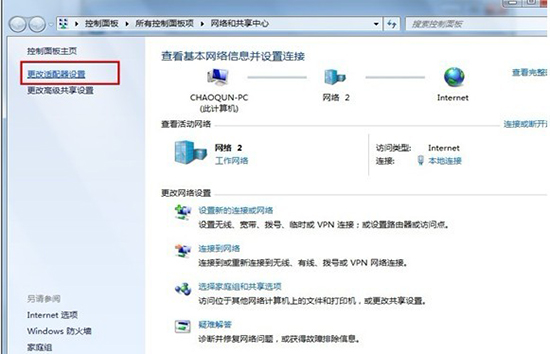
「網路共用中心」→ 左側「變更介面卡設定」。

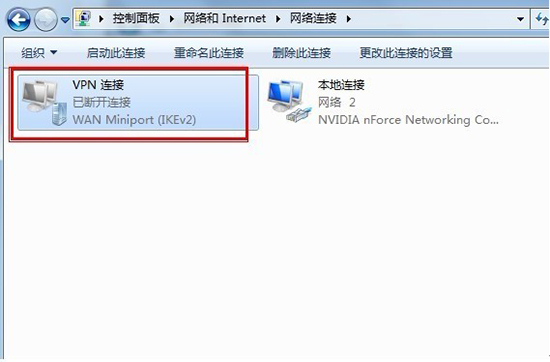
變更介面卡設定 網路連線介面卡清單

2. 設定 VPN 連線內容
右鍵剛建立的 VPN 連線 →「內容」→ 調整下列索引標籤:
  • 選項:撥號設定、重試次數、閒置斷線時間
  • 安全性:VPN 類型(自動/PPTP/L2TP/SSTP/IKEv2)、資料加密、驗證協定
  • 網路:IPv4/IPv6 設定、檔案與印表機共用、QoS 封包排程器
VPN 連線內容視窗

常見協定選擇建議

  • SSTP:Windows 原生支援最佳,穿透防火牆能力強(需 Server 2008+)
  • IKEv2:行動裝置相容性佳,支援 MOBIKE 斷線重連(需 Server 2012+)
  • L2TP/IPsec:廣泛相容,需預先共用金鑰或憑證
  • PPTP:舊版相容,安全性較低,不建議新部署

建立完成後,工作列網路圖示右鍵即可快速連線/斷線 VPN。

Copyright © Windows教程網 All Rights Reserved