Windows 7 安裝完成後,開始選單右上角會顯示使用者名稱與一張系統隨機指派的預設頭像。若想展現個人風格,只需幾步驟即可更換為喜歡的圖片。
更換步驟
- 點擊 開始按鈕,直接點選開始選單右上角的 使用者圖片。
- 彈出「使用者帳戶」視窗,點擊 變更圖片。
- 系統提供內建圖片庫 (動物、植物、抽象圖案等),選擇一張喜歡的圖片。
- 點擊 變更圖片 按鈕確認。
- 重新開啟開始選單,右上角即更新為新頭像。
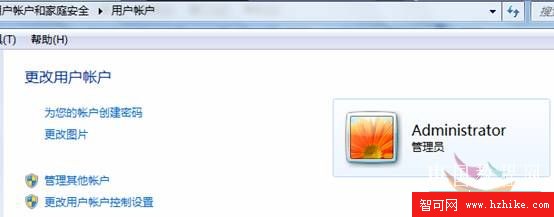 圖 1:點擊開始選單右上角使用者圖片
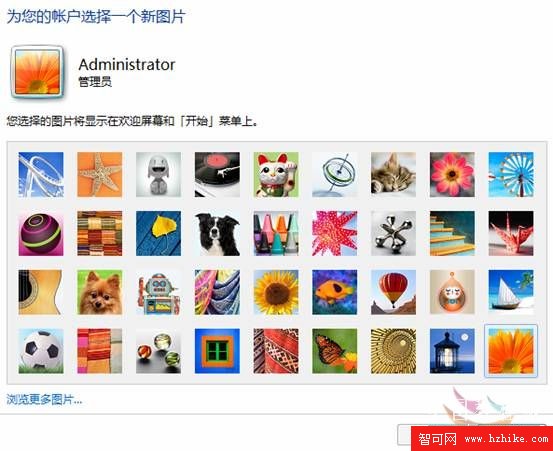 圖 2:使用者帳戶視窗 → 變更圖片
進階:使用自訂照片
Windows 7 內建圖片庫有限,若想用自己的照片:
- 在「選擇新圖片」視窗點擊 瀏覽更多圖片 (或直接在檔案總管找到照片)。
- 選擇任意圖片檔 (JPG、PNG、BMP 等),Windows 會自動裁切為正方形顯示。
- 確認後即套用為帳戶頭像,同步顯示於登入畫面、開始選單、控制台使用者帳戶頁面。
個人化頭像不僅美觀,在多使用者共用電腦時也能一眼識別帳戶,提升辨識度。