現今重裝系統已不再是專業人士的專利,只要掌握正確方法,新手也能輕鬆完成U盤安裝Windows 7。本文將詳細講解從準備工具、制作啟動盤、獲取系統映像到實際安裝的完整流程,讓您輕鬆掌握U盤裝機技巧。
選購建議:目前8GB U盤價格親民,建議選購8GB或以上容量。因為Windows 7系統文件通常在4GB左右,Windows 8/10更大,容量過小無法存放完整系統文件。
將U盤插入電腦,下載任一啟動盤制作工具(以U大師為例),安裝後按照向導提示一鍵制作即可。過程全自動化,新手也能輕鬆完成。其他工具操作邏輯大同小異,可參考相關教程:
由於系統文件較大(通常4GB+),建議使用迅雷等下載工具離線下載。可設置下載完成自動關機,晚上睡覺前開始下載,第二天即可獲得完整ISO文件,無需干等。
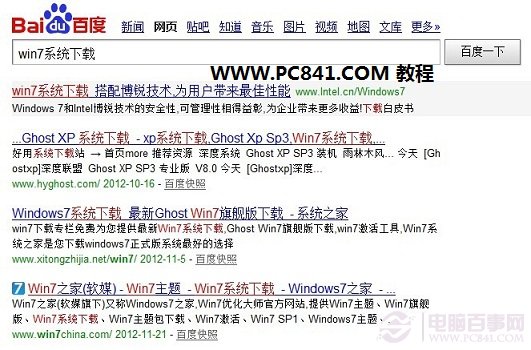
百度搜索Win7系統下載
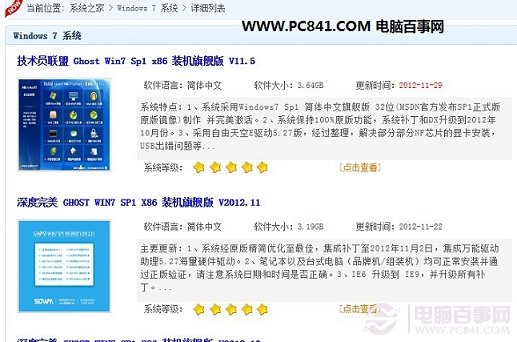
選擇適合的Win7版本下載
準備工作完成後,即可進入正式安裝環節。以下以U大師制作的啟動盤為例演示,其他工具流程基本一致。
下載的ISO文件需用WinRAR解壓。解壓後會看到系統文件結構,非原版系統通常包含.GHO後綴的映像文件(如WINDOWS7.GHO)。
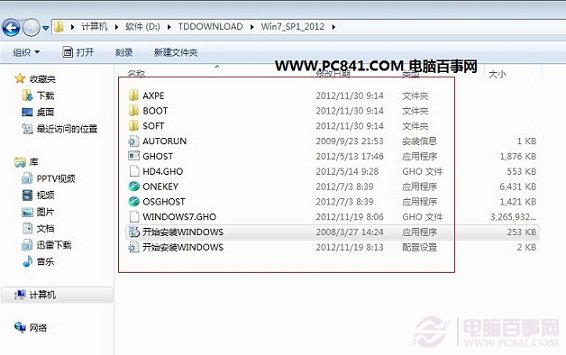
解壓ISO格式Win7系統文件
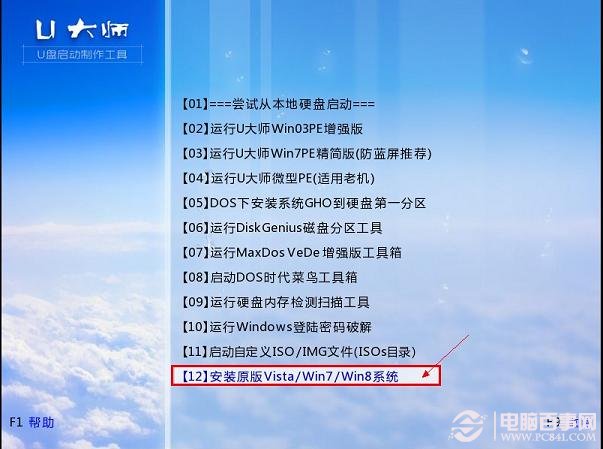
重啟電腦,進入BIOS設置U盤為第一啟動項(不懂可查看設置電腦從U盤啟動方法)。進入U大師主菜單,選擇【12】→ 再選擇【2】進入WinPE環境。
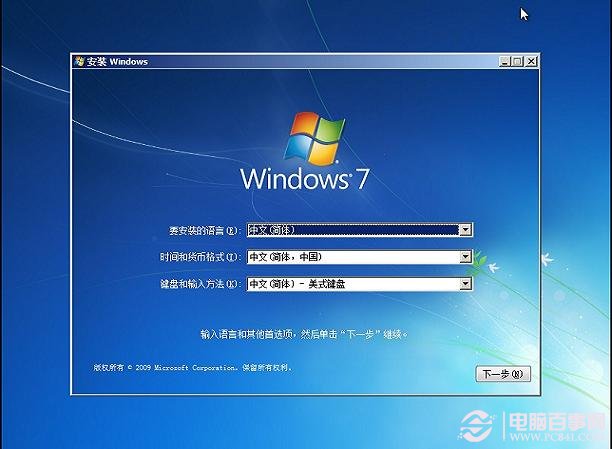
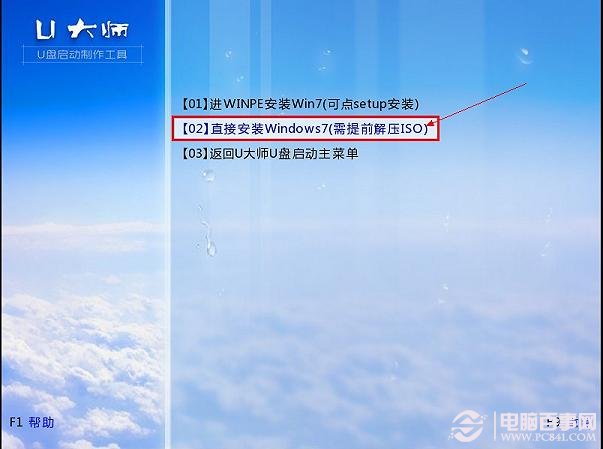
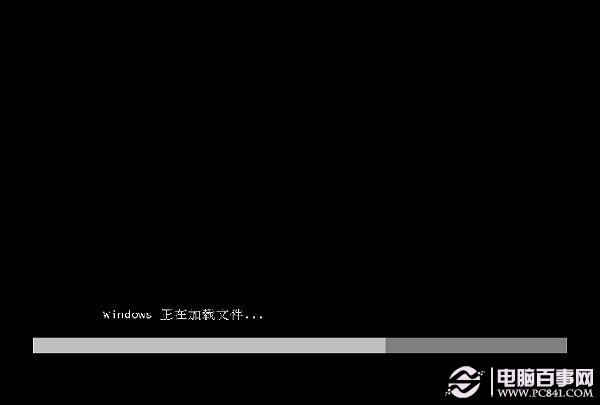
在PE桌面運行一鍵Ghost工具,點擊"開始安裝",選擇系統映像路徑(通常自動識別auto.gho),確定目標分區(一般為C盤),點擊確定開始還原。過程全自動,耐心等待完成即可。
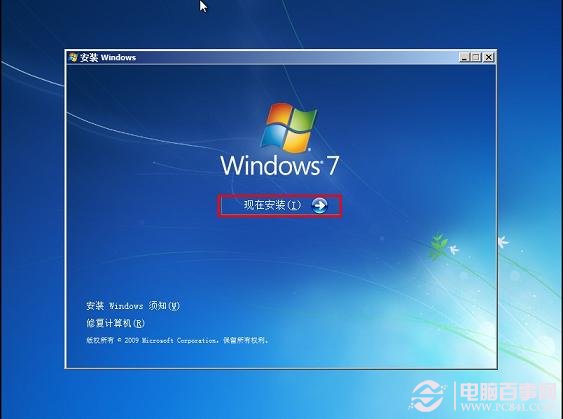
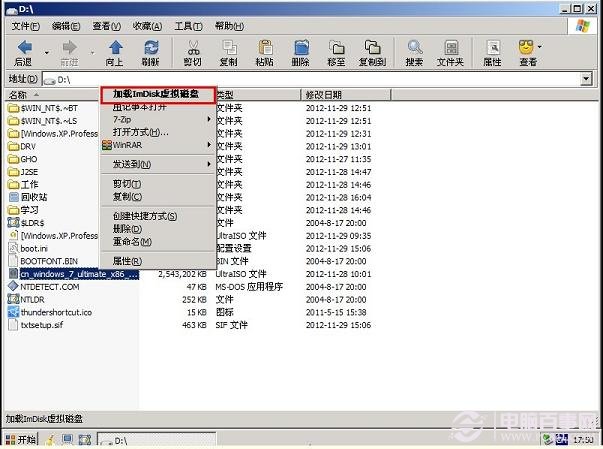
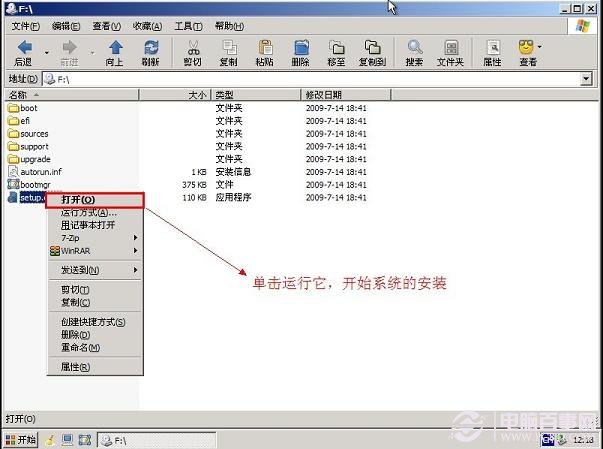
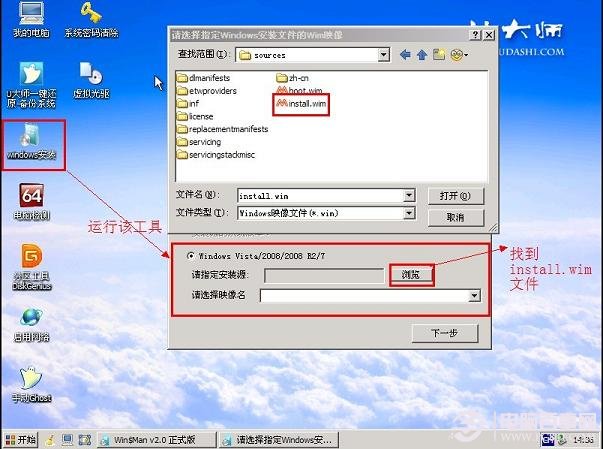
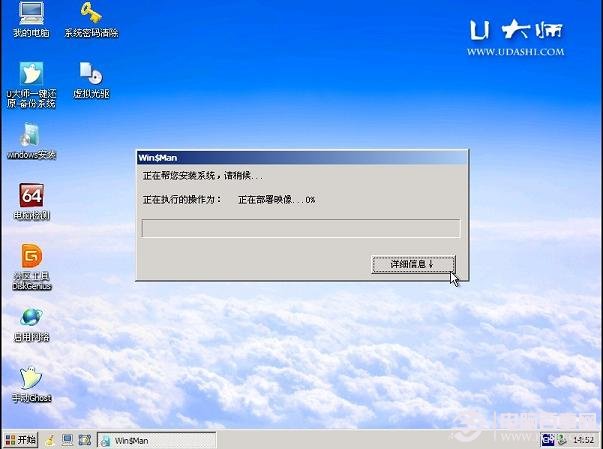
安裝完成後系統會提示重啟,重啟後進入Windows 7桌面即表示安裝成功。後續需安裝驅動、更新補丁、安裝常用軟體等。
更多詳細視頻教程可參考:U盤安裝Win7最詳細視頻教程