誤觸熱鍵導致螢幕旋轉怎麼辦?
筆電螢幕突然變橫向或倒置,通常是誤觸顯示卡驅動程式的旋轉熱鍵(常見為 Ctrl+Alt+方向鍵)。Intel 核顯筆電最常見,其他顯示卡亦可能支援此功能。本文教你快速恢復與永久關閉熱鍵。
快速恢復正常方向
- 熱鍵組合:Ctrl+Alt+↑(恢復正向)、Ctrl+Alt+←/→/↓(對應旋轉方向)。
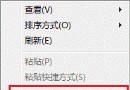
- Intel 顯示卡控制面板:桌面空白處右鍵 →「圖形選項」→「旋轉」→ 選擇「0 度」或「正常」。
永久停用旋轉熱鍵(以 Intel 為例)
- 桌面右鍵 → 選擇「圖形內容」或「Intel 顯示卡控制面板」。
- 進入「熱鍵」或「快捷鍵」設定頁籤。
- 找到「旋轉」相關熱鍵(通常標註 Ctrl+Alt+方向鍵)。
- 取消勾選「啟用」或將熱鍵設為「無」,套用確定。
若找不到選項,亦可在裝置管理員中停用「Intel 圖形指令服務」相關服務,但可能影響其他顯示功能,建議優先用控制面板設定。
其他顯示卡(NVIDIA/AMD)設定方式
- NVIDIA:控制面板 → 「顯示」→「旋轉顯示器」→ 取消熱鍵啟用。
- AMD:Radeon 設定 → 「顯示」→「旋轉」→ 關閉熱鍵。
螢幕旋轉功能對一般辦公鮮少使用,建議直接關閉熱鍵,避免誤觸干擾工作。若需旋轉投影簡報,可在顯示設定中手動調整。