Windows 7電源管理功能強大,不僅能配置節能方案延長筆記本續航,還能精細控制硬體電源行為降低發熱。本文詳解電源管理入口、方案選擇、自定義設置、進階參數調整全流程。
一、電源管理在哪裡?
標準路徑
- 桌面"電腦"圖標 → 右鍵內容或雙擊進入
- 工具列點擊"開啟控制台"
- 控制台視圖設為"類別" → 點擊"硬體和音效"
- 點擊"電源選項"即進入電源管理
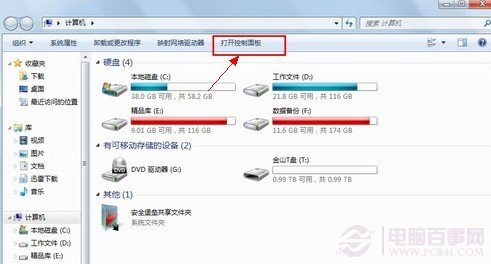
打開控制台入口
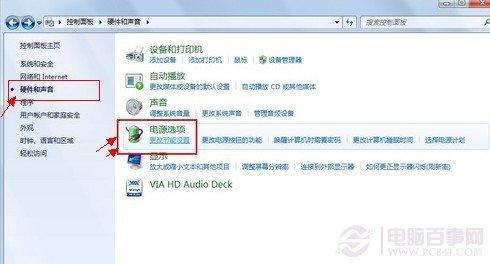
電源選項入口
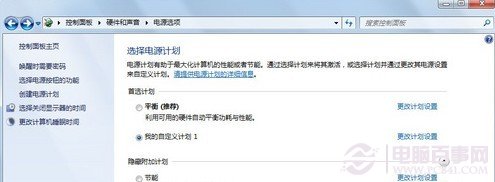
電源管理主介面
快速啟動方式
- Win+R →
powercfg.cpl
- 任務欄電池/電源圖標右鍵 → "電源選項"
- 開始搜索"電源" → "電源選項"
二、內建電源方案選擇
- 平衡(推薦):自動平衡效能與節能,多數用戶首選
- 節能:降低CPU頻率、縮短關閉螢幕/睡眠時間,最大化續航
- 高效能:CPU持續高頻、禁用核心停駐,適合桌機/接電源筆記本
- 隱藏方案:點擊"顯示額外方案"可見"省電"等廠商預設方案
三、自定義方案設置
- 選擇方案右側"變更方案設定"
- 可調整兩項基礎參數:
- 關閉螢幕:電池/接通電源下的等待時間
- 使電腦進入睡眠:電池/接通電源下的等待時間
- 點擊"變更先進電源設定"進入核心調整
四、進階電源設置深度解析
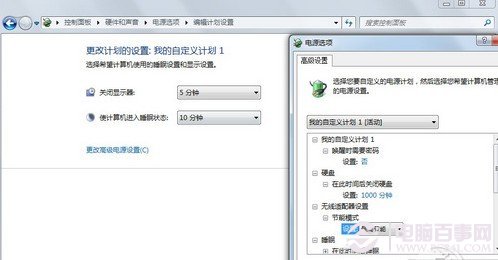
進階電源設置介面
關鍵參數調整建議
| 類別 | 關鍵項目 | 筆記本電池模式建議 | 接通電源/桌機建議 |
|---|
| 硬碟 | 關閉硬碟後 | 10-20分鐘 | 從不/60分鐘 |
| 無線介面卡 | 省電模式 | 最大省電/中等 | 最大效能 |
| USB設定 | USB選擇性暫停 | 啟用 | 停用 |
| 處理器電源管理 | 最小處理器狀態 | 5%-10% | 0%-5% |
| 處理器電源管理 | 最大處理器狀態 | 80%-90% | 100% |
| 處理器電源管理 | 系統冷卻政策 | 被動 | 主動 |
| PCI Express | 連結狀態電源管理 | 中等/最大省電 | 關閉 |
| 多媒體設定 | 視訊播放品質偏差 | 省電優化 | 效能優化 |
五、實用技巧
- 建立專屬方案:在方案列表點擊"建立電源計畫",基於現有方案微調並命名
- 命令行匯出/匯入:
powercfg /export、powercfg /import備份分享方案
- 查看電池報告:管理員CMD執行
powercfg /batteryreport生成HTML健康報告
- 休眠vs睡眠:休眠寫入硬碟斷電零耗電,睡眠記憶體供電秒級喚醒
六、常見問題
- 方案自動變更:檢查廠商預裝電源管理軟體(如Lenovo Power Manager)是否衝突
- 睡眠喚醒失敗:更新晶片組/顯卡/BIOS,關閉"快速啟動"嘗試
- 筆記本關蓋動作:進階設置→電源按鈕和蓋子→合上蓋子動作自定義
合理配置電源管理不僅延長續航,還能降低硬體溫度延長壽命。建議根據使用場景(辦公/遊戲/移動/桌機)建立多套方案快速切換。