滑鼠滾輪不只能捲頁,Win7 整合 6 大進階操作,單手完成高頻動作,效率倍增。
1. Ctrl + 滾輪:縮放網頁/文件/桌面圖示
- 瀏覽器/Word/PDF/資料夾/桌面:按住 Ctrl 滾動滾輪 → 放大/縮小內容與圖示。
- Ctrl+0 (數字鍵) → 瞬間還原 100%。
2. 按下滾輪 (中鍵):自動捲頁
- 網頁/長文件中按一下滾輪 → 游標變四向/雙向箭頭圓點。
- 移動滑鼠上下 → 內容自動向對應方向捲動,離原點越遠速度越快。
- 點擊左鍵或再按滾輪 → 取消自動捲動。



3. 滾輪點擊連結:背景新分頁開啟
任何瀏覽器:滾輪點擊超連結 → 背景新分頁載入,不切換焦點,批量開啟閱讀超高效。
4. 滾輪點擊分頁標籤:關閉分頁
分頁標籤上按下滾輪 → 直接關閉該分頁,無需瞄準小 ╳。
5. Ctrl + 滾輪:切換資料夾檢視模式
- 資料夾中按住 Ctrl 滾動滾輪 → 循環切換:超大圖示 → 大圖示 → 中圖示 → 小圖示 → 清單 → 詳細資料 → 內容 → 磚式。
- 比右鍵選單或工具列按鈕快得多。
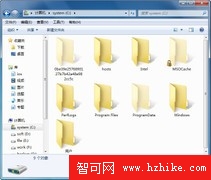
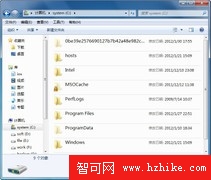
6. 桌面 Ctrl + 滾輪:統一縮放桌面圖示
桌面空白處按住 Ctrl 滾動 → 所有圖示同步放大/縮小,適應不同視力與螢幕密度。
這 6 招滾輪進階用法,讓滑鼠從「指向裝置」進化為「效率槓桿」。