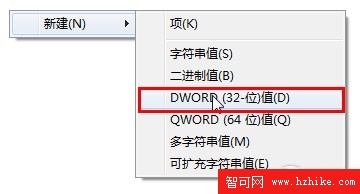
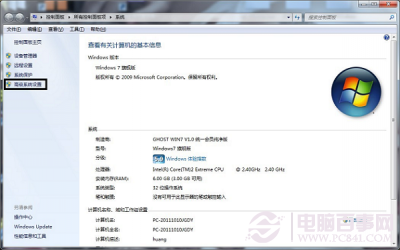
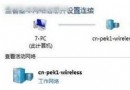
工作列縮圖預覽預設約 200 像素寬,內容難辨識。修改登錄鍵值 MinThumbSizePx 即可放大縮圖,懸停即看清細節。
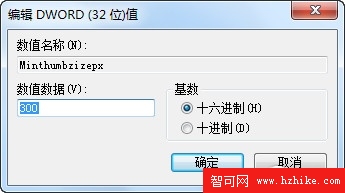
MinThumbSizePx
regedit
HKEY_CURRENT_USER\Software\Microsoft\Windows\CurrentVersion\Explorer\Taskband
300
400
一鍵登錄修改,徹底解決「縮圖太小看不清」痛點,多視窗切換效率再升級。
Windows 7 內建虛擬硬碟 (VHD) 建立與系統備份教學
Win7 主題安裝失敗?檢查檔名第 9 字元是否為空格,修復 .theme XML 即可解決
Windows 7 設定特定使用者免密碼自動登入「綠色通道」
Windows 7 系統安全維護技巧 (3):效能檢測與自動修復
Win7 拖曳視窗只剩邊框?五步關閉「拖動時顯示視窗內容」還原完整畫面
Windows 7 純鍵盤循序切換視窗:Alt+Esc,無需縮略圖預覽,盲切極速
Windows 7 修改暫存檔儲存位置,釋放 C 槽空間
Windows 7 直接查看系統啟動時間:事件檢視器實測法