許多使用者都有過這樣的經驗:電腦已經連上無線網路,但密碼早已忘記,想分享給家人或連接新裝置時卻找不到密碼。在 Windows XP 時代這很難辦,但 Windows 7 內建功能讓你能輕鬆找回已儲存的無線密碼,無需第三方軟體。
第一步:開啟網路連線設定
在桌面找到「網路」圖示(或從控制面板進入),右鍵點擊選擇「屬性」,即可開啟「網路和共用中心」。

第二步:進入無線網路連線屬性
在左側選單點選「變更介面卡設定」,找到「無線網路連線」,右鍵點擊選擇「狀態」,再點擊「無線內容」按鈕。
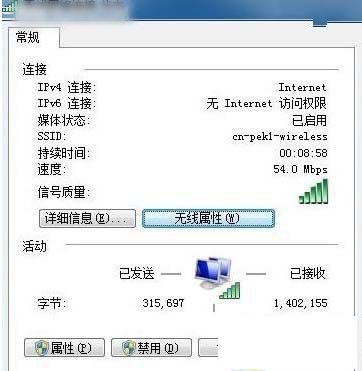
第三步:顯示密碼字元
在「無線網路屬性」視窗切換到「安全性」索引標籤,勾選「顯示字元」核取方塊,網路安全性金鑰欄位即會顯示明文密碼。
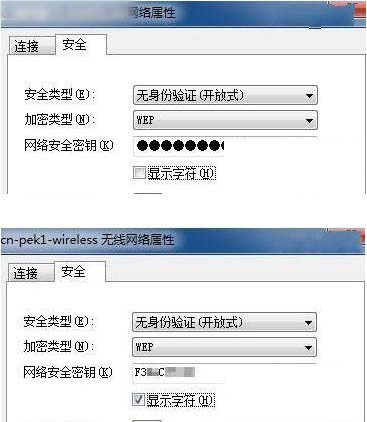
此方法適用於:忘記自家 Wi-Fi 密碼、重灌系統前備份密碼、同事訪客需臨時連網等情況。前提是該電腦曾成功連線過該無線網路,且系統為 Windows 7 以上版本。
掌握這項技巧,再也不用擔心密碼遺失而重設路由器,省時又方便。