Win7 快速啟動列沒有「顯示桌面」圖示?它在工作列最右端
Windows 7 將「顯示桌面」從快速啟動列移至工作列最右側 (通知區域左側) 的細長長條按鈕,功能更強、誤觸更少、鍵盤捷徑不變。
新位置與操作方式
- 位置: 工作列最右端,日期時間左側,一條細長垂直長條 (無圖示)。
- 懸停預覽: 滑鼠游標移上 → 所有視窗變透明 (Aero Peek) → 可窺視桌面小工具/檔案。
- 點擊最小化: 點擊一次 → 所有視窗最小化 → 顯示桌面。再點一次 → 還原視窗。
- 鍵盤捷徑: Win+D (切換顯示桌面) / Win+, (暫時透視桌面,Win7 無此鍵,Win10 有)。
設計考量
- 避免誤觸: 快速啟動列程式圖示密集,「顯示桌面」夾雜其中易誤點。移至邊緣隔離操作區。
- 費茲定律: 螢幕四角為「無限大」目標,滑鼠不需精確瞄準即可點擊,操作效率最高。
- 整合 Aero Peek: 懸停預覽桌面功能需固定位置觸發,右下角最符合直覺。
找回快速啟動列 (舊習慣)
- 工作列右鍵 → 取消勾選「鎖定工作列」。
- 右鍵工作列空白處 →「工具列」→「新增工具列」。
- 資料夾路徑輸入:
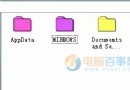
%AppData%\Microsoft\Internet Explorer\Quick Launch → 選擇資料夾。
- 調整位置至開始按鈕右側,右鍵工具列標題 → 取消「顯示文字」、「顯示標題」 → 鎖定工作列。
「顯示桌面」沒被刪除,只是進化了。右下角長條 + 懸停預覽 + Win+D 三位一體,比舊版快速啟動列小圖示更符合人因工程。習慣舊操作的使用者可自行加回快速啟動列,兩全其美。