前言:IE9 + Win7/8 才支援的「網站釘選」功能
IE9 引入 網站釘選,將網址列圖示拖曳至工作列,即建立專屬捷徑。點擊圖示直接啟動 IE9 並開啟該網站,無需先開瀏覽器再輸入網址。
前置條件
- 作業系統:Windows 7 或更新版本(Vista/XP 不支援)。
- 瀏覽器:IE9 或更新版本(IE8/Chrome/Firefox 無此功能)。
三步建立網站釘選
- 開啟 IE9 → 輸入目標網址(如
https://www.pcmarket.com.hk) → 載入完成。
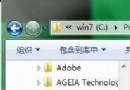
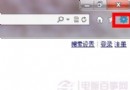
- 滑鼠按住 網址列左側的網站圖示(或鎖圖示/地球圖示) → 拖曳至工作列空白處 → 釋放。
- 工作列出現該網站圖示 → 完成。點擊即可一鍵開啟。
進階效果
- 釘選圖示右鍵 → 顯示網站提供的 跳躍清單(如 PChome 24h 購物的「我的訂單」、「購物車」直接連結)。
- 工作列圖示可顯示 動態通知徽章(如 Gmail 未讀信件數、Facebook 通知數)。
- 多個分頁時,工作列懸停預覽縮圖直接切換分頁。
注意事項
- IE9 釘選功能依賴網站支援
msapplication-task、msapplication-notification 等中繼標籤,主流大型網站多已部署。
- 若使用非 IE9 瀏覽器(Chrome/Edge/Firefox),可用「更多工具 → 建立捷徑 → 開啟為視窗 → 釘選到工作列」達到類似效果。
- IE 已停止更新,建議遷移至 Edge/Chrome 並使用其捷徑釘選功能。
結語
IE9 網站釘選是 Win7 時代極具前瞻的「網頁應用化」嘗試。雖 IE 已退役,但「拖曳網址到工作列」的交互邏輯被現代瀏覽器繼承發揚。善用釘選,把常用網站變成像本地 App 一樣一鍵直達,效率直線提升。