Windows XP Windows 7 Windows 2003 Windows Vista Windows 綜合教學 Linux 系統教學
Windows 10 Windows 8 Windows 2008 Windows NT Windows Server 電腦軟體教學

Windows 7 共享檔案失敗?五步驟標準化排查流程:工作群組、進階共享、權限、防火牆、驗證

編輯:Win7 系統基礎知識

Win7 家庭群組共享便捷,但跨版本 (XP/Vista/Win7) 共享常失敗。提供標準化五步驟操作流程,依序執行通常能解決。

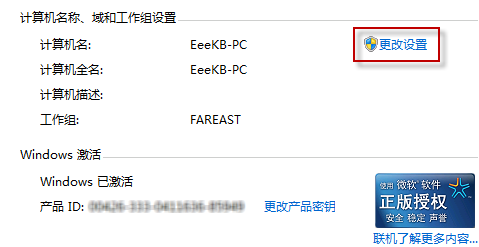
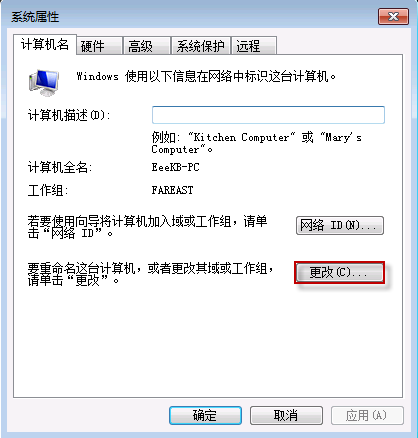
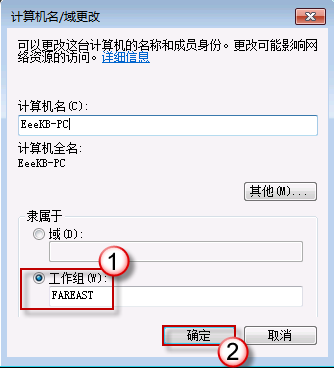
步驟一:統一工作群組名稱

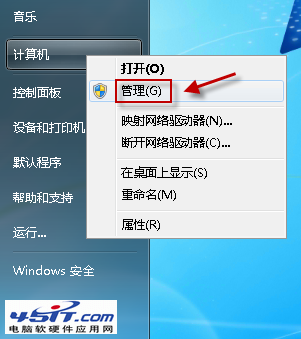
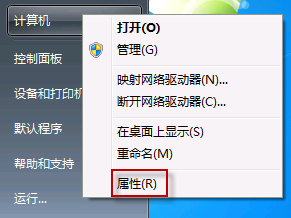
右鍵「電腦」→ 內容 → 「變更設定」 → 「變更」 → 設定相同工作群組 (預設 WORKGROUP) → 重開機。

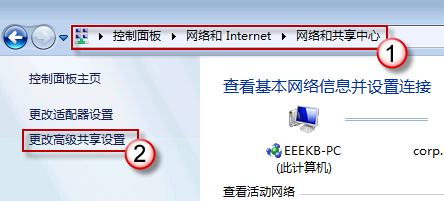
步驟二:Win7 進階共享設定

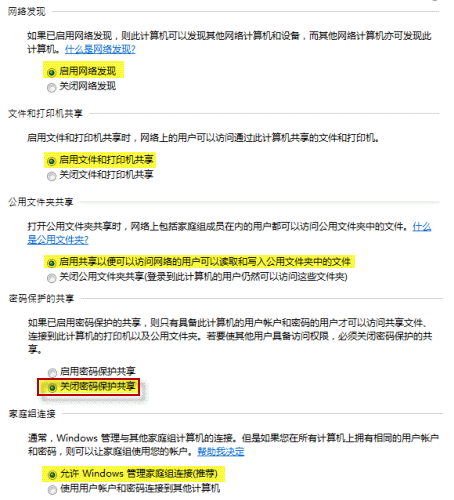
控制台 → 網路和網際網路 → 網路和共用中心 → 「變更進階共用設定」:
• 啟用:網路探索、檔案和印表機共用、公用資料夾共用
• 關閉:密碼保護共用 (降低安全性但提高相容性)
• 建議啟用:媒體串流、允許 Windows 管理家庭群組連線

步驟三:共享資料夾與安全性權限

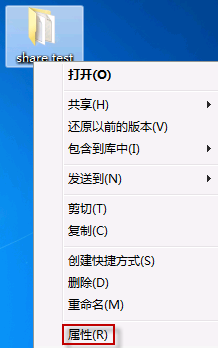
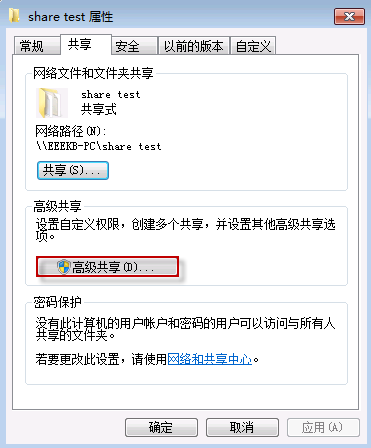
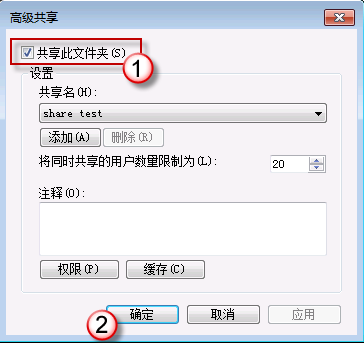
  1. 資料夾右鍵 → 內容 → 「共用」 → 「進階共用」 → 勾選「共用此資料夾」。
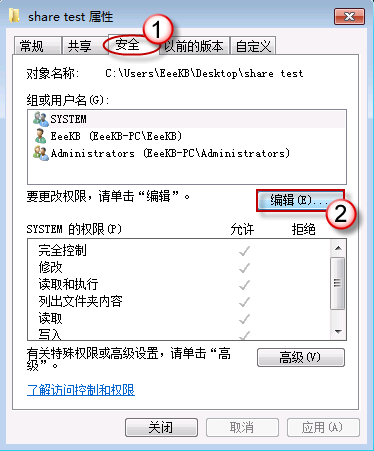
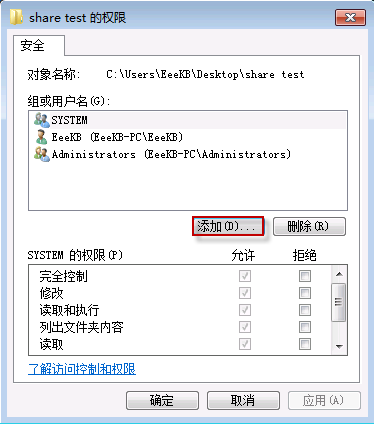
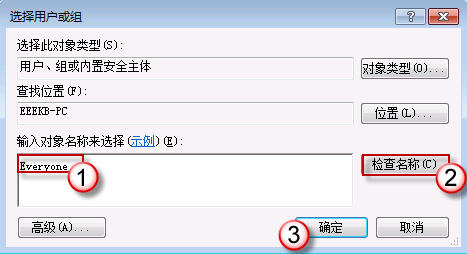
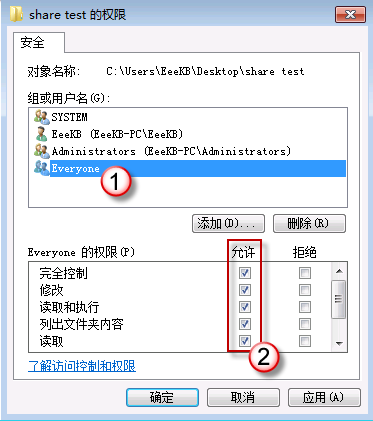
  2. 「安全性」標籤 → 編輯 → 新增 → 輸入 Everyone → 給予「完全控制」或依需求權限。

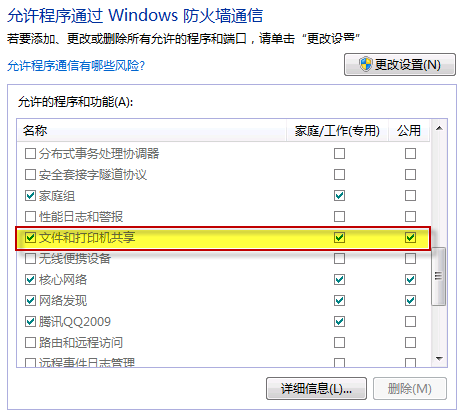
步驟四:防火牆允許檔案共享

控制台 → 系統與安全性 → Windows 防火牆 → 「允許的應用程式」 → 勾選「檔案和印表機共用」(專用/公用網路皆勾選)。

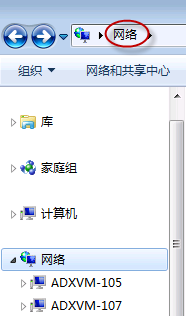
步驟五:驗證共享可見

控制台 → 網路和網際網路 → 「檢視網路電腦和裝置」 → 應可見對方電腦 → 進入存取共享資料夾。

安全提醒:關閉密碼保護共用會降低網路安全性,僅建議在受信任區域網路使用。企業環境請保留密碼保護,並建立專用共享帳號授權。
電腦名稱工作群組設定 變更電腦名稱工作群組 更改工作群組對話框 輸入工作群組名稱 進階共用設定 關閉密碼保護共用 資料夾共用標籤 進階共用按鈕 共用此資料夾勾選 安全性標籤編輯 新增 Everyone Everyone 輸入框 Everyone 權限設定 防火牆允許檔案共用 檢視網路電腦裝置

Copyright © Windows教程網 All Rights Reserved