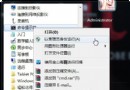
Windows 7 檔案總管左側導覽窗格採樹狀結構,但預設無明顯視覺指標標示「目前所在資料夾」。透過修改登錄 Shell Icons 機制,可為特定系統圖示 ID (如 ID 4 代表「目前選取的資料夾」) 指定自訂 .ico 圖示,讓導覽窗格、開始選單程式資料夾、登錄編輯器樹狀結構同步顯示醒目標記,大幅提升定位效率。
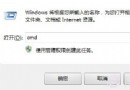
C:\Icons\CurrentFolder.ico),避免移動導致路徑失效。regedit 開啟登錄編輯器。HKEY_LOCAL_MACHINE\SOFTWARE\Microsoft\Windows\CurrentVersion\explorer\Shell IconsShell Icons 不存在:右鍵 explorer → 新增 → 項目 → 命名 Shell Icons (注意大小寫與空格)。4,數值資料填入圖示完整路徑 (如 C:\Icons\CurrentFolder.ico)。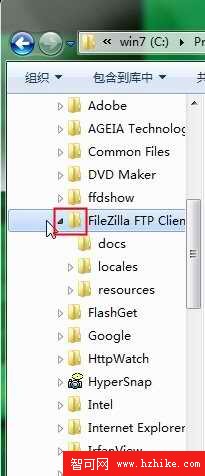
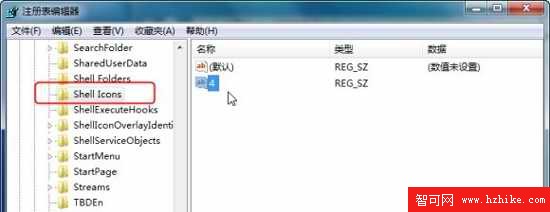
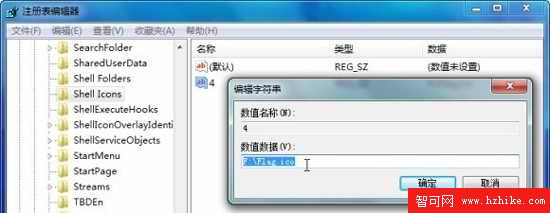
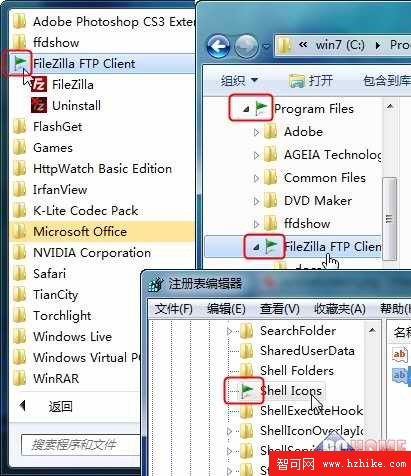
Shell Icons 覆蓋系統預設圖示資源 ID,ID 4 對應「選取狀態的資料夾/捷徑」圖示。這項隱藏技巧讓導覽窗格從「單調樹狀」進化為「視覺導引地圖」,特適合深層資料夾結構的重度使用者。
菜鳥入門:Windows 7/XP 32 位元與 64 位元差異深度解析(二)
Windows 7 100MB 隱藏系統保留分區深度解析:引導檔案堡壘與不可逆掛載特性
Windows 7 同時支援 DHCP 與固定 IP 設定,跨網路環境零切換
Windows 7 五大核心優勢:穩定、相容、低門檻、快速啟動、安全防護
Z170 主板安裝 Windows 7 完美教學:技嘉官方 USB 安裝工具注入 XHCI 驅動 + BIOS 設定
BIOS 開啟 AHCI 模式大幅提升 Windows 7 系統速度
Windows 7 絕對不能關閉的 10 大服務(上):防毒、DNS、網路連線、Plug and Play、列印、RPC