Windows 7 工作列高度可自由調整,解鎖後拖曳上緣即可改變寬度,最大可拉至螢幕高度 50%,適合需同時顯示多行工具列、大圖示或觸控螢幕操作的使用者。
操作步驟
- 滑鼠指向工作列空白處右鍵,取消勾選 鎖定工作列。
或:右鍵 → 內容 → 工作列索引標籤 → 取消勾選「鎖定工作列」 → 確定。
- 將滑鼠游標移至工作列上邊緣,游標變為雙向箭頭 (↕)。
- 按住左鍵向上拖曳,工作列高度隨之增加。
- 達到所需高度放開滑鼠。
- 建議完成後重新勾選「鎖定工作列」防止誤觸。
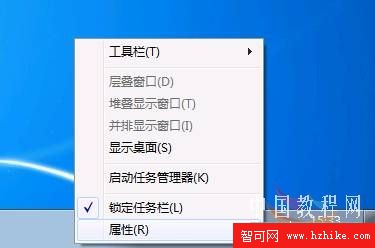 圖 1:右鍵工作列取消勾選「鎖定工作列」
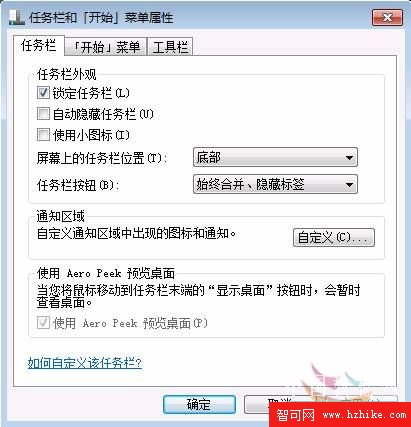 圖 2:屬性視窗中取消鎖定
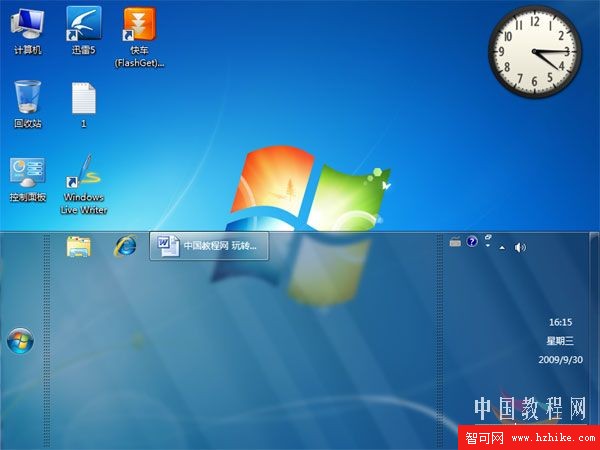 圖 3:向上拖曳增加工作列高度,可顯示多行釘選程式
效果與應用
- 高度足夠時,工作列自動以多行顯示釘選程式、開啟視窗按鈕、工具列。
- 搭配「使用小圖示」關閉,大圖示模式下更適合觸控螢幕點擊。
- 最大高度限制約為螢幕垂直解析度 50%,超過無法再拖曳。
注意
- 調整高度會壓縮桌面可用區域,全螢幕應用程式 (遊戲、影片) 可能被遮擋部分內容。
- 多螢幕環境下,僅主螢幕工作列可調整高度 (延伸模式)。
靈活調整工作列高度,讓介面配合你的工作流程,而非迁就預設值。