Windows XP Windows 7 Windows 2003 Windows Vista Windows 綜合教學 Linux 系統教學
Windows 10 Windows 8 Windows 2008 Windows NT Windows Server 電腦軟體教學

Windows 7 深度安全優化:關閉默認共享、鎖定遠程註冊表、禁用高危命令列、關閉自動播放/運行、清除歷史記錄

編輯:Win7 系統基礎知識

結合「魔方」優化工具與組策略,從多維度堵截病毒傳播路徑。

關閉默認共享,封鎖系統後門

Win7 預設開啟網路共享(如 C$, ADMIN$),方便局域網但也為病毒傳播創造條件。
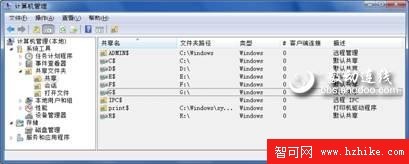
  • 開啟「魔方」→「系統優化」→「網路共享」,勾選 禁止預設的管理共享及磁碟分區共享 →「儲存設定」→重啟。
  • 或針對單一共享:勾選「預設共享」→「重新整理」→選中不需共享→「清除共享」→儲存重啟。
  • 建議同步啟用:「限制 IPC$ 遠程預設共享」、「禁止程序間通訊 IPC$ 空連接」。

預設共享
魔方網路共享設定

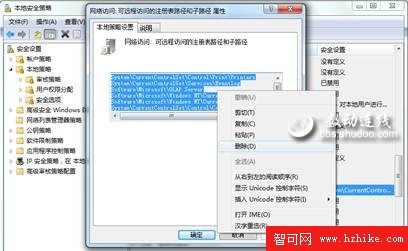
修改組策略,加固遠程註冊表

控制台→「管理工具」→「本地安全性原則」→「本地原則」→「安全性選項」,雙擊:

  • 網路存取:可遠程存取的登錄機碼路徑
  • 網路存取:可遠程存取的登錄機碼路徑和子路徑

將值清空(設為空),確定。防止駭客透過掃描器遠程讀取註冊表系統資訊。

遠程註冊表路徑清空

鎖定重要功能,防止病毒盜用

「魔方」→「安全優化」→「系統安全設定」,建議勾選:

  • 禁用管理控制台增益集
  • 禁止執行 autoexec.bat
  • 禁止使用登錄編輯程式
  • 禁止匯入 .reg 檔
  • 禁用命令提示字元與批次檔

儲存重啟。這些功能普通用戶極少用到,禁用後可阻斷病毒利用高權限工具入侵。

禁止自動播放/運行,斷絕 USB 傳播鏈

  1. Win+R gpedit.msc →「電腦設定」→「管理範本」→「Windows 元件」→「自動播放原則」。
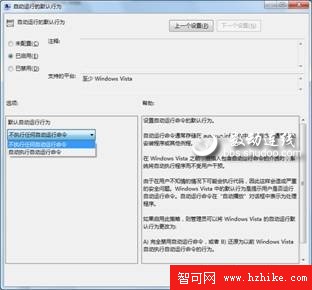
  2. 雙擊「關閉自動播放」→「已啟用」→選項選「所有磁碟機」→確定。
  3. 同頁雙擊「自動執行的預設行為」→「已啟用」→選項選「不執行任何自動執行命令」→確定。

關閉自動播放/運行

系統功能限制,公共環境必備

「魔方」中「系統設定→工作列與通知區域」、「系統設定→開始選單」、「安全優化→系統安全設定」、「安全優化→控制台」等模組,可禁用控制台、管理工具、工作列右鍵選單等,視環境選擇性啟用。
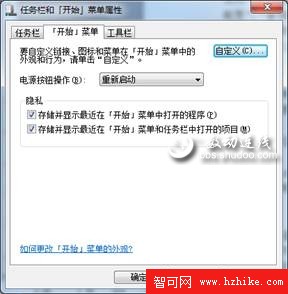
清除歷史記錄,保護隱私

  • 開始選單/工作列歷史:右鍵工作列→「屬性」→「開始選單」→「隱私」取消勾選兩項。
  • 清除開始選單歷史
  • 資源管理器搜索歷史:gpedit.msc →「用戶配置→管理範本→Windows 元件→Windows 資源管理器」→啟用「關閉最近搜尋項目顯示」。
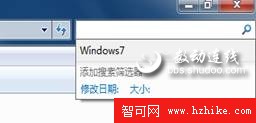
  • 組策略關閉搜索歷史

總結

經上述優化,Win7 已極度安全。仍需養成良好習慣:及時打補丁、更新毒碼、不進不明網站、不用盜版軟體,方能最大限度遠離威脅。

Copyright © Windows教程網 All Rights Reserved