許多 Windows 7 使用者都遇過這種情況:桌面圖示突然變成一片空白的白色方塊,雖然功能正常,但觀感極差。這其實是圖示快取(Icon Cache)出現錯誤所致。Windows 為了加快圖示顯示速度,會在本地建立快取資料庫,當快取損壞或超出容量限制時,圖示就會顯示異常。別擔心,以下提供三種解決方案,任選一種即可輕鬆修復。
在桌面空白處按右鍵,選擇「個人化」,隨意切換一個主題。Windows 7 會自動更新圖示快取,問題瞬間解決。此法適用於擁有主題切換功能的版本(如家用進階版、專業版、旗艦版)。
若使用的是無法更換主題的 Win7 家庭基本版,請進入「控制台」→「外觀和個人化」→「更改桌面圖示」,點擊「還原預設值」即可重建圖示關聯。
開機時連續按 F8 進入「安全模式」,登入桌面後直接重新啟動電腦。安全模式啟動過程中會清理無效快取,單純重啟無效,必須經過安全模式才能觸發重建機制。
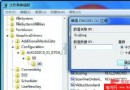
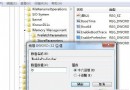
預設快取較小,桌面捷徑過多時易溢位。可透過登錄檔擴大容量:
regedit 開啟登錄編輯器。HKEY_LOCAL_MACHINE\SOFTWARE\Microsoft\Windows\CurrentVersion\Explorer。快取檔案實際位於 C:\Users\使用者名稱\AppData\Local\IconCache.db,若頻發問題可手動刪除此檔後重啟。
掌握上述技巧,下次遇到「白磚頭」圖示也不會手忙腳亂。快取異常不可避免,但只要會處理,就能輕鬆維持桌面整潔美觀。
Windows 7 免安裝直接「複製」即用(二):ImageX 一鍵還原,備份更安全
保護硬碟壽命:關閉 Windows 7 三大傷硬碟系統服務 (DiskDefragmenter、Windows Defender、Windows Search)
解讀微軟推出六大版本 Windows 7 的深層邏輯:被迫提前發布、承認上網本、彈性定價
Win7 雙擊捷徑彈出「我們無法驗證建立此檔案的發布者」?勾選「以管理員身分執行」一鍵解決
Windows 7 原生支援 SSD 固態硬碟 深度優化細節揭秘
Windows 7 設定開機密碼完整圖文教學:控制台建立管理員密碼防熊孩子亂用