瀏覽器快取過多會佔用磁碟空間、導致網頁顯示異常。本文教學 360 極速瀏覽器(及 360 安全瀏覽器通用)清除快取、Cookie、歷史紀錄的完整步驟。
清除步驟
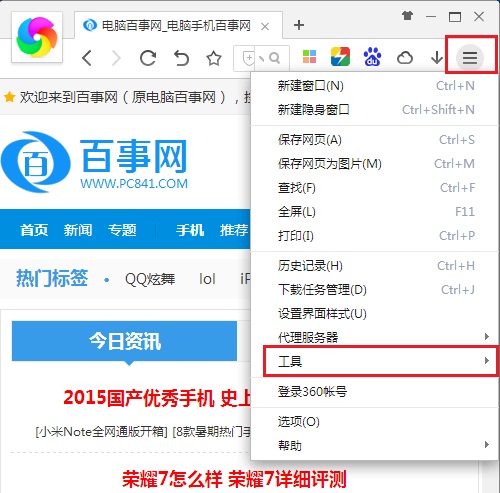
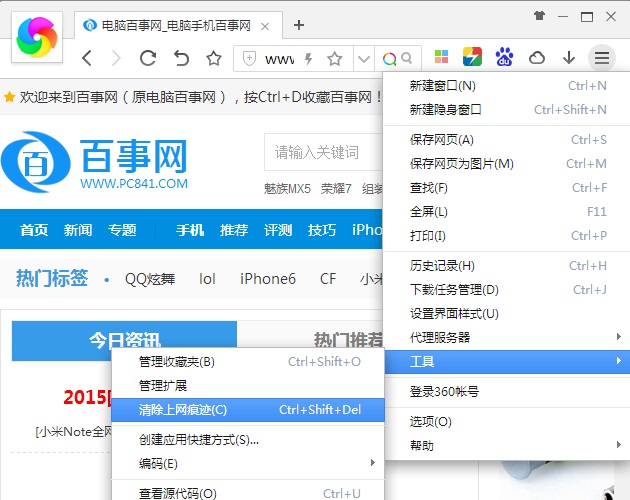
- 開啟 360 極速瀏覽器 → 點擊右上角「三條線選單」圖示。
- 選擇「工具」→ 「清除上網痕跡」(或直接按 Ctrl + Shift + Delete 快捷鍵)。
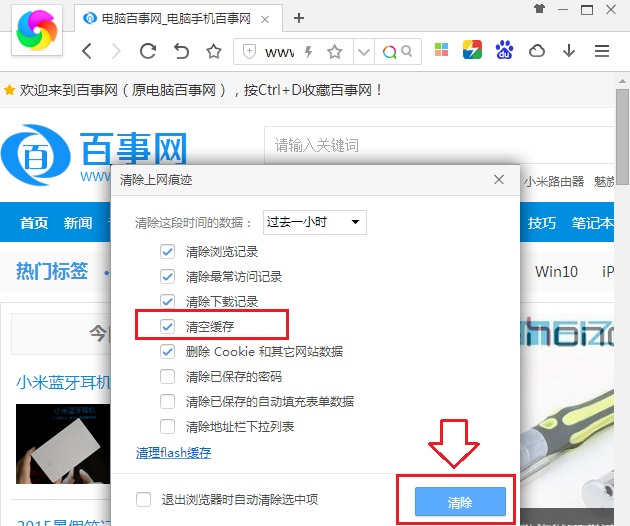
- 彈出視窗勾選需清除項目(建議全選):
- ☑ 瀏覽歷程
- ☑ 下載歷程
- ☑ 快取圖片與檔案
- ☑ Cookie 與其他網站資料
- ☑ 表單資料 / 密碼(視需求)
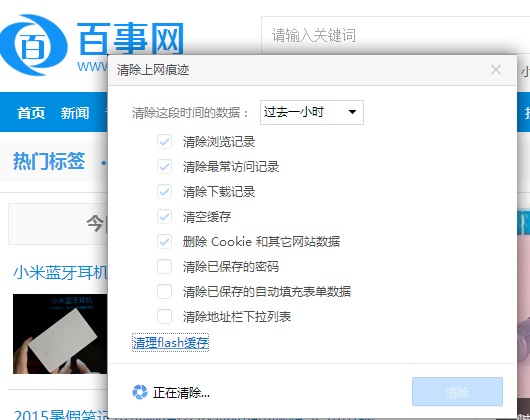
- 時間範圍建議選「所有時間」→ 點擊「清除資料」。
進階設定:自動清除
- 設定 → 隱私權與安全性 → 「清除瀏覽資料」→「進階」→ 勾選「關閉瀏覽器時自動清除」。
- 可自訂保留特定網站 Cookie(如常用登入網站)。
常見問題
- 清除後網頁版面亂掉:強制重新整理 Ctrl + F5 重新下載資源。
- 登入狀態消失:勾選 Cookie 會登出所有網站,重要帳號請先備份密碼或使用密碼管理器。
- 360 安全瀏覽器同樣適用:介面略異但路徑相同:「選單」→「工具」→「清除上網痕跡」。