問題:點選「瀏覽」上傳圖片無反應或報錯
IE8 預設安全性設定會封鎖上傳檔案時傳送本地完整路徑,導致許多論壇、部落格、網頁表單的「上傳圖片」功能失效。
修正步驟
- 開啟 IE8 → 工具(齒輪圖示) → 網際網路選項。
- 切換至 安全性 索引標籤,確認選取「網際網路」區域(地球圖示)。
- 點選 自訂層級... 按鈕。
- 在設定清單中向下捲動,尋找 「將檔案上傳到伺服器時包含本機目錄路徑」。
- 將其設為 啟用。
- 按「確定」→ 再按「是」確認變更 → 「確定」關閉選項視窗。
設定完成後立即生效,無需重新啟動瀏覽器,即可正常點選「瀏覽」上傳圖片附件。
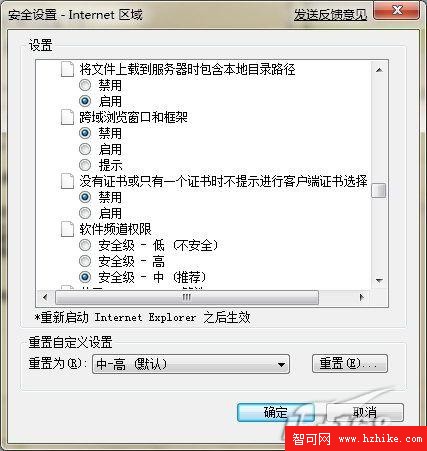
圖:在「安全性設定 - 網際網路區域」中啟用該選項
此為 IE 經典相容性設定,Windows 7/8/10 IE 模式皆適用。