Windows XP Windows 7 Windows 2003 Windows Vista Windows 綜合教學 Linux 系統教學
Windows 10 Windows 8 Windows 2008 Windows NT Windows Server 電腦軟體教學

Windows 7 設定自動更新驅動程式,確保硬體持續最佳相容性

編輯:Win7 系統基礎知識

驅動程式是作業系統與硬體裝置溝通的橋樑。Windows 7 雖會透過 Windows Update 提供更新的驅動程式,但預設不會自動安裝「建議更新」類別的驅動。透過簡單設定,即可讓系統自動下載並安裝建議的驅動程式,確保所有硬體持續以最佳相容性運行。
啟用裝置安裝自動更新

  1. 點選 開始 → 控制台 → 檢視裝置和印表機。
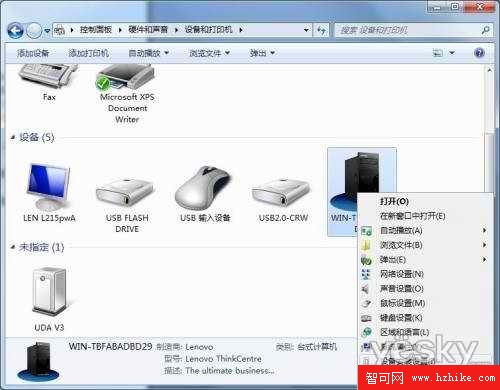
  2. 在裝置清單中,以右鍵點擊電腦名稱(通常位於頂層),選擇 裝置安裝設定。
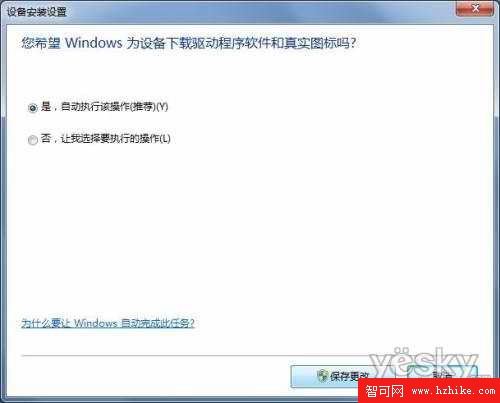
  3. 在對話方塊中選擇 是,自動執行 (建議),點擊 儲存變更。
裝置和印表機:右鍵電腦名稱選擇裝置安裝設定
圖 1:進入裝置安裝設定
裝置安裝設定:選擇是,自動執行
圖 2:啟用自動下載建議驅動程式

確認 Windows Update 設定

為確保能接收所有重要與建議更新,請檢查 Windows Update 設定:

  1. 前往 控制台 → 系統與安全性 → Windows Update → 變更設定。
  2. 在「重要更新」下選擇 自動安裝更新 (建議)。
  3. 在「建議更新」下勾選 以接收重要更新的相同方式接收建議更新。
  4. 點擊 確定 儲存。

效益說明

啟用後,Windows 7 將自動偵測、下載並安裝硬體裝置的更新驅動程式,包含顯示卡、音效晶片、網路卡、印表機等。這不僅能修正已知錯誤、提升效能,還能增強系統穩定性與安全性,是維護電腦健康的重要習慣。

Copyright © Windows教程網 All Rights Reserved