擴展分區自動轉換機制
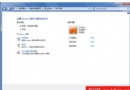
Win7 磁碟管理無法直接建立擴展分區 (需 diskpart),但無此必要:建立分區數 > 3 時,系統自動轉為「擴展分區 + 邏輯磁碟機」架構 (如圖所示)。
四步驟標準流程 (Step1-Step4)
Step1:進入系統管理介面
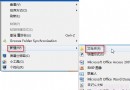
開始選單 →「電腦」右鍵 →「管理」→「儲存體」→「磁碟管理」
Step2:壓縮現有分區
- 右鍵目標分區 →「壓縮磁碟區」
- 系統自動計算可壓縮大小 (過小請先重組)
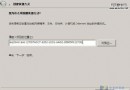
- 輸入壓縮值 →「壓縮」
- 完成後原分區後出現「未配置」空間
Step3:建立新分區
- 右鍵「未配置」空間 →「新增簡單磁碟區」
- 依精靈輸入:磁碟區大小、磁碟機代號、格式化格式
- 建議勾選「快速格式化」
Step4:調整分區大小
- 同壓縮方式騰出空間
- 右鍵目標磁碟區 →「擴展磁碟區」
- 限制:僅能擴展至相鄰的「未配置」空間
常見問題回應
- Win7 系統分區要多大?Vista 後需求變大,建議 50GB 以上
- 安裝後如何調整?依上述流程操作
- 有人因不熟悉將整顆硬碟劃單一分區,建議重新規劃
Win7 內建工具足以應對分區建立/調整需求,無需第三方軟體。