系統還原:不只是備份,更是時光機
Win7 系統還原可在無法開機時透過修復光碟執行,徹底解決 XP 時代「必須進系統才能還原」的死結。
1. 還原點建立
自動建立觸發條件
- 安裝硬體驅動程式
- 安裝部分應用程式(Windows Installer 基礎)
- Windows Update 安裝更新
- 手動建立
手動建立步驟
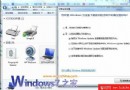
- 電腦右鍵 → 內容 → 系統保護。
- 確認系統盤(C:)保護狀態為「開啟」。
- 點 建立 → 輸入具備備忘意義的名稱(如
20240115_安裝顯示驅動前) → 建立。
命名原則: 日期_操作描述,便於事後精準選擇。
2. 還原設定優化
- 系統保護視窗 → 選取非系統盤(如 D:) → 設定。
- 選 還原系統設定及舊版檔案。
- 拖動 最大使用量 滑桿至 10% 左右(視磁碟大小)。
- 若需關閉:選 關閉系統保護(不建議)。
3. 在 Windows 環境下執行還原
- 系統保護視窗 → 系統還原 → 下一步。
- 選擇目標還原點 → 掃描受影響的程式(關鍵步驟!列出將被移除/還原的程式與設定)。
- 確認無誤 → 完成 → 系統重開機完成還原。
4. 使用修復光碟/安裝光碟離線還原(系統無法開機時)
- 插入 Win7 安裝光碟或系統修復光碟,開機啟動。
- 選語言 → 修復您的電腦 → 選作業系統 → 下一步。
- 選 系統還原,後續操作與環境內完全相同。
優勢: 不需進入作業系統,即使登錄損毀、開機磁區受損,只要修復環境能啟動即可還原。
結語
系統還原是「低成本、高回報」的安全網。養成「重大操作前手動建立、命名有意義、定期檢查磁碟空間」習慣,關鍵時刻能救回系統,避免重灌數小時。