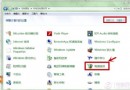
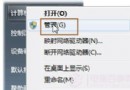
將整個分區(含 OS、程式、設定、資料)封裝為 .vhd 虛擬硬碟檔,還原時直接釋放回分區。建立在 Windows 環境下(簡單),還原需透過修復光碟(適用性強)。
WindowsImageBackup\電腦名\Backup YYYY-MM-DD HHMMSS\ 目錄,內含 *.vhd 與 *.xml。diskpart → list volume 找到該分區 → select volume n → assign letter=E。Win7 映像備份以 VHD 格式、原生工具、修復環境還原三大特性,實現「免費、無第三方依賴、可掛載提取」的企業級備份體驗。配合隱藏分區保護,構成最強單機災難恢復防線。
詳解 Windows 7/Vista 電源選項進階指令:Powercfg.exe 刪除重複電源方案、匯入匯出、喚醒來源查詢
Win7 提示「虛擬記憶體不足」但設定正常?全方位排查與優化指南
Win7 C 槽空間告急?兩大策略:深度瘦身 vs 無損擴容
Win7 虛擬記憶體設定多少合適?2GB 記憶體建議 300-1000MB 動態值
Win7 筆電電源管理進階:自訂平衡/節能方案、行動中心快速切換,續航再延長 30%
Windows 7 Aero 特效無法顯示?三步驟快速排查修復
Windows Azure 常見問題與解決方案 (上):Table Service 連線數、100-Continue、Context 追蹤優化