前言
Windows 7 標誌性的 Aero 玻璃透明特效 (透明視窗框、Aero Peek、Aero Snap、Aero Shake、Flip 3D) 需特定版本與硬體支援。遇到 Aero 不顯示,依循以下三步驟 90% 可解決。
步驟一:確認版本支援 Aero
僅以下版本包含 Aero:
- Windows 7 家用進階版
- Windows 7 專業版
- Windows 7 企業版
- Windows 7 旗艦版
不支援版本: 家用入門版、家用普通版。
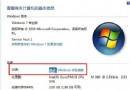
檢查方法: 右鍵「電腦」 → 「內容」 → 查看「Windows 版本」。
步驟二:確認 Aero Peek 已啟用
- 右鍵工作列「開始」按鈕 → 「內容」。
- 切換「工作列」索引標籤。
- 勾選最下方 「使用 Aero Peek 預覽桌面」。
- 點擊「確定」套用。
步驟三:套用支援 Aero 的主題
- 桌面右鍵 → 「個人化」。
- 在「Aero 主題」區塊選擇任一主題 (如「Windows 7」、「風景」、「建築」等)。
- 套用瞬間視窗框即變透明,任務列呈現玻璃質感。
進階排查 (前三步無效時)
- 顯卡驅動: 安裝原廠最新 WDDM 1.1+ 驅動 (Intel/AMD/NVIDIA 官網下載),Windows Update 提供的通用驅動常不支援 Aero。
- 效能選項: 右鍵「電腦」→「內容」→「進階系統設定」→「進階」→「效能」設定 → 視覺效果 → 勾選「使用視覺樣式」與「桌面合成」。
- 桌面視窗管理員 (DWM) 服務: `services.msc` → 確認 Desktop Window Manager Session Manager 為「自動」且正在執行。
- 登錄檔檢查: `HKEY_CURRENT_USER\Software\Microsoft\Windows\DWM` → `Composition` = 1、`CompositionPolicy` = 2。
- 執行 Aero 疑難排解: 控制台 → 系統和安全性 → 尋找並修正問題 → 「Aero 桌面效果」→ 執行自動診斷修復。
硬體門檻參考
- 顯卡:支援 DirectX 9、WDDM 1.0、Pixel Shader 2.0、32 bits/像素、128 MB 以上顯存 (建議 256 MB+)。
- 記憶體:建議 2 GB 以上 (1 GB 系統佔用後剩餘給 DWM 緩衝區較緊張)。
依序執行上述步驟,絕大多數 Aero 缺失問題可迎刃而解。擁抱透明玻璃質感,享受 Win7 最迷人的視覺體驗!