隨著 Win 7 普及,許多朋友都裝了 Windows 7,但它不像 XP 那麼苗條。剛裝完未安裝任何軟體時,已佔用大量硬碟空間。其實有很多東西是不需要的,移除後不影響系統,還能大幅節省空間。今天介紹節省 Windows 7 硬碟空間的妙招。
許多人搞不清何謂電腦休眠。實際上有兩種低功耗狀態:休眠與睡眠。常用的是睡眠:電腦閒置一段時間進入低功耗,工作狀態保存在記憶體,恢復只需 1-2 秒,實用且常用。休眠則是將工作狀態(所有記憶體資訊)寫入硬碟,以 4 GB 記憶體為例,需寫入 4 GB 檔案才關機。開機恢復需讀取 4 GB 到記憶體,讀寫花費大量時間,不亞於正常開機,所以休眠功能不實用。HIBERFIL.SYS 就是休眠時保存記憶體狀態用的,佔用 C 盤等同記憶體容量的空間(4 GB 記憶體即 4 GB),完全可刪除不影響使用。
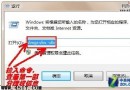
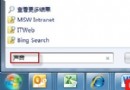
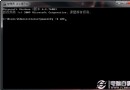
操作方法:以管理員權限執行 CMD,輸入指令:POWERCFG -H OFF 即自動刪除該檔案。
(如何以管理員執行:「所有程式」→「配件」→「命令提示字元」右鍵→「以系統管理員身分執行」)
記憶體在電腦中作用極大,所有程式都需記憶體。若執行程式過大或過多,記憶體耗盡。Windows 採用虛擬記憶體技術,拿出部分硬碟空間充當記憶體,這部分空間即 PAGEFILE.SYS 分頁檔。虛擬記憶體只是實體記憶體不足的補充,別神化它。虛擬記憶體讀寫效能(硬碟速度)只有實體記憶體的幾十分之一,高頻讀寫傷硬碟、易產生壞軌!能不用則不用、能少用則少用!原則:夠用+留少量備用即可。
確實會用大量記憶體者(玩大型 3D 遊戲、處理大圖、3D 建模等)並收到記憶體不足警告,才酌情增加。
建議先停用虛擬記憶體,重啟進安全模式(勿執行大量程式),進行磁碟重組,完成後重新設定虛擬記憶體,使分頁檔無碎片、讀寫更快。或用 PE/救援碟引導進系統,刪除分頁檔、整理磁碟、重啟即可。Win 7 範例:「電腦」右鍵→屬性→進階系統設定→效能→設定→進階→虛擬記憶體→變更→取消自動管理→自訂大小→設定→確定→退出重啟。
此資料夾為系統安裝資料夾,大部分時間用不到。壓縮後可節省 1 GB 以上磁碟空間。方法:先取得 WINSXS 資料夾讀寫權限(預設管理員唯有讀取權限),右鍵 WINSXS→一般→進階→勾選「壓縮內容以節省磁碟空間」。壓縮過程需 10-30 分鐘,視硬碟效能而定。
透過以上三步驟,Win 7 純系統可騰出大量空間,安裝更多想要的軟體。