不用下載現成主題,用自己的照片做動態桌面
Windows 7 家用進階版以上版本支援建立自訂主題,可整合桌面背景輪播、視窗色彩、音效配置、螢幕保護程式,打造獨一無二的專屬桌面體驗。
製作步驟
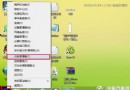
- 開啟個人化: 桌面右鍵 →「個人化」→ 底部「桌面背景」。
- 選擇照片資料夾: 點擊「瀏覽」指定存放照片的資料夾,勾選想輪播的照片(建議 5-20 張,解析度符合螢幕比例)。
- 設定輪播參數:
- 圖片位置:填滿/調整/平鋪/置中/跨螢幕(依照片比例選擇)。
- 更換間隔:10 秒 ~ 1 天(建議 30 分鐘~1 小時,避免太頻繁分心)。
- 隨機順序:勾選打亂順序,增加新鮮感。
- 點擊「儲存變更」返回個人化視窗。
- 設定視窗色彩: 點擊「視窗色彩」→ 選擇主色調/自訂色彩/濃度 →「儲存變更」。
- 設定音效配置: 點擊「音效」→ 選擇配置/自訂程式事件音效 →「另存為」命名配置 →「確定」。
- 設定螢幕保護程式: 點擊「螢幕保護程式」→ 選擇/設定 →「確定」。
- 儲存主題: 個人化視窗右側點擊「儲存主題」→ 輸入名稱(如「日本旅行 2024」)→ 完成。
主題套用與分享
- 製作完成的主題會出現在「我的主題」區域,隨時切換。
- 主題檔案(.themepack)位於 `%LocalAppData%\Microsoft\Windows\Themes`,可複製分享給親友,雙擊即可安裝套用。
應用建議
- 旅遊照片、婚紗照、全家福、寵物萌照、風景攝影,依心情建立不同主題輪換。
- 搭配對應音效(海浪聲、鋼琴曲、環境音),沉浸感更強。
- 定期更新照片庫,保持桌面新鮮感。
幾分鐘打造專屬動態桌面,每次開機都能重溫美好瞬間。趕快整理硬碟裡的珍貴照片,開始製作你的第一個自訂主題吧!