桌面圖示太大/太小?三種尺寸任你挑,自動排列保持整齊
Windows 7 提供直觀的桌面圖示大小切換與排列選項,滑鼠幾下即可完成個人化調整。
調整圖示大小
- 桌面空白處右鍵 → 指向「檢視」。
- 選擇三種尺寸之一:大圖示 / 中等圖示 / 小圖示。
- 即時預覽效果,滿意即完成。
鍵盤捷徑: 桌面按住 Ctrl 鍵 + 滑鼠滾輪 前滾/後滾,可無階微調圖示大小(比三階選項更精細)。
自動排列與對齊網格
- 自動排列圖示: 開啟後,拖曳圖示鬆開滑鼠自動歸位至網格位置,保持整齊。
- 將圖示與網格對齊: 強制所有圖示貼齊隱形網格,配合自動排列效果最佳。
- 兩選項均在右鍵「檢視」選單中,建議同時勾選。
顯示/隱藏桌面圖示
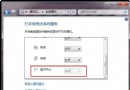
右鍵「檢視」→ 取消勾選「顯示桌面圖示」,所有圖示暫時隱藏(不刪除),桌面乾淨如新。重新勾選即還原。適合簡報投影、截圖錄影時使用。
進階:調整圖示間距(登錄編輯)
若預設間距仍不滿意,可修改登錄:
- Win+R → `regedit` → 定位至 `HKEY_CURRENT_USER\Control Panel\Desktop\WindowMetrics`。
- 修改 `IconSpacing`(水平間距,預設 -1125)與 `IconVerticalSpacing`(垂直間距,預設 -1125),數值為負數的 twip(1/1440 英吋),絕對值越大間距越寬。
- 登出/重新登入生效。
善用 Ctrl+滑鼠滾輪 微調大小、開啟自動排列與對齊網格、靈活切換顯示/隱藏,打造專屬舒適桌面環境。