Windows XP Windows 7 Windows 2003 Windows Vista Windows 綜合教學 Linux 系統教學
Windows 10 Windows 8 Windows 2008 Windows NT Windows Server 電腦軟體教學

Win7 瘦身全攻略:刪除休眠檔、精簡虛擬記憶體、壓縮 WinSxS 釋放 4 GB 以上空間

編輯:Win7 系統基礎知識

全新安裝 Win7 旗艦版,C 槽佔用常超過 10 GB。透過三大核心優化,純系統可壓縮至 6 GB 左右,不影響正常使用。

1. 刪除休眠檔 hiberfil.sys(省 4 GB 起,視記憶體大小)

休眠會將記憶體內容寫入硬碟(等同記憶體大小),喚醒速度不比冷開機快,現代電腦極少使用。睡眠(待機)才是常用的低功耗模式。

  1. 開始 → 所有程式 → 附屬應用程式 → 右鍵「命令提示字元」→「以系統管理員身分執行」。
  2. 輸入 powercfg -h off 按 Enter,hiberfil.sys 即刻刪除,休眠功能關閉。

2. 正確設定虛擬記憶體 pagefile.sys

虛擬記憶體是硬碟模擬記憶體,速度極慢且頻繁讀寫傷硬碟。原則:夠用+少量備用,能關盡關。

  • 記憶體 512 MB:設 512-768 MB
  • 記憶體 1 GB:設 128-512 MB
  • 記憶體 ≥ 2 GB:建議關閉(或設 128 MB 兼容極少數強制需求的軟體)
  • 大型 3D 遊戲、圖像處理、3D 建模等確有記憶體不足警告者,酌情增加。

設定路徑:電腦右鍵→屬性→進階系統設定→效能設定→進階→虛擬記憶體變更→取消「自動管理」→自訂大小或選「無分頁檔」→ 設定→確定→重開機。

進階技巧:先關閉虛擬記憶體 → 重開機進安全模式 → 磁碟重組 → 重新設定虛擬記憶體,可使 pagefile.sys 連續無碎片,讀寫更快。

3. 壓縮 C:\Windows\WinSxS 資料夾(省 1 GB+)

WinSxS 存放系統元件備份,平時極少讀取。壓縮後可節省空間,且 NTFS 透明壓縮不影響讀取速度。

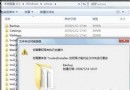
  1. 取得 WinSxS 完整控制權限:右鍵→內容→安全性→進階→擁有者→編輯→選 Administrator→勾選「取代子容器和物件的擁有者」→確定。
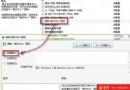
  2. 回到「一般」頁籤→進階→勾選「壓縮內容以節省磁碟空間」→確定→套用到此資料夾、子資料夾和檔案。
  3. 壓縮過程 10-30 分鐘視硬碟速度而定。

執行結果

三步驟完成後,Win7 純系統佔用約 6 GB,C 餘裕大增,系統反應更輕快。建議搭配定期磁碟清理、移除不需的語言包、關閉系統還原(若有備份習慣)效果更佳。

Copyright © Windows教程網 All Rights Reserved