Windows XP Windows 7 Windows 2003 Windows Vista Windows 綜合教學 Linux 系統教學
Windows 10 Windows 8 Windows 2008 Windows NT Windows Server 電腦軟體教學

Win7 放大鏡功能完整教學:全螢幕/鏡頭/停駐/反色模式與快速鍵

編輯:Win7 系統基礎知識

Win7 內建放大鏡 (Win++ 開啟,Win+Esc 關閉) 不僅能全螢幕放大,還提供鏡頭模式 (跟隨滑鼠)、停駐模式 (固定區域)、反色模式 (高對比) 等多種檢視方式,適合視力不佳長者、精細文字/數字編輯、UI 細節檢查。
基本操作

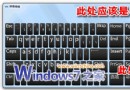
  • 開啟:Win + + (加號鍵)
  • 關閉:Win + Esc
  • 放大/縮小:開啟後再按 Win++ / Win+-

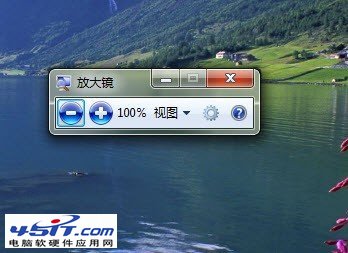
放大鏡工具列
放大鏡圖示狀態

四大檢視模式切換快速鍵

模式快速鍵說明
全螢幕Ctrl+Alt+F整個桌面放大,適合整體瀏覽
鏡頭Ctrl+Alt+L滑鼠游標處圓形/矩形區域放大,像手持放大鏡
停駐Ctrl+Alt+D螢幕邊緣固定區域顯示放大內容,可拖曳調整大小位置
反色Ctrl+Alt+I放大區域色彩反相 (高對比),適合強光/弱視環境

輔助移動/調整快速鍵

  • Ctrl+Alt+方向鍵:移動鏡頭/停駐區域位置
  • Win++ / Win+-:調整放大倍率 (100%~1600%)

使用情境建議

  • 長者閱讀網頁/新聞: 全螢幕模式 + 150%-200% 放大
  • 程式碼/Excel 細節檢查: 鏡頭模式 + 400% 放大,滑鼠指哪放哪
  • 雙螢幕演示/教學: 停駐模式固定在副螢幕,觀眾同步看放大區域
  • 強光戶外/夜間低光: 反色模式減少眩光、提高對比
注意: 放大鏡為無障礙工具,啟用時會建立桌面合成器額外圖層,可能輕微影響 3D 遊戲效能。遊戲前建議 Win+Esc 關閉。

Copyright © Windows教程網 All Rights Reserved