Win7 隱藏功能「虛擬 WiFi」與「SoftAP」可將有線/無線網卡虛擬為存取點 (AP),讓手機、平板、其他筆電共享網路,無需購買實體路由器,比 Connectify 等第三方軟體更穩定、延遲更低。
前置需求
- 作業系統:Windows 7 (所有版本)
- 無線網卡支援 Hosted Network (Intel Centrino、Realtek、Atheros、Broadcom 主流晶片均支援)
- 已連上網路 (有線/無線/3G/4G 撥號皆可)
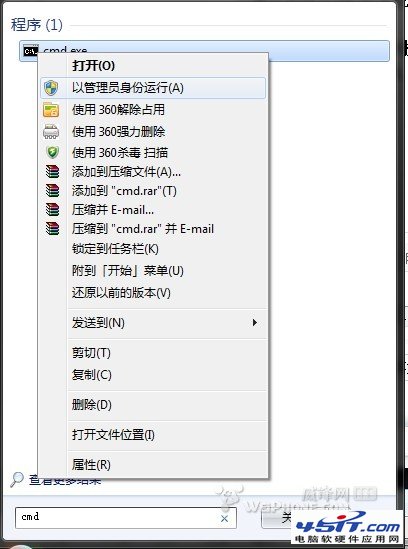
步驟一:以管理員身分開啟 CMD
- 開始 → 搜尋
cmd → 右鍵「以系統管理員身分執行」。
步驟二:建立託管網路 (設定 SSID 與密碼)
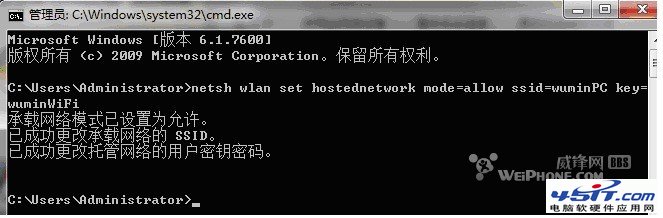
輸入指令 (紅字自訂):
netsh wlan set hostednetwork mode=allow ssid=MyWiFi key=12345678
mode=allow:啟用虛擬網卡 (改 disallow 為停用)ssid:無線網路名稱 (建議英數字)key:密碼 至少 8 字元 (WPA2-Personal AES)
執行成功顯示:
託管網路模式已設定為允許。
託管網路的 SSID 已成功變更。
託管網路的使用者金鑰複雜密碼已成功變更。
步驟三:確認虛擬網卡出現
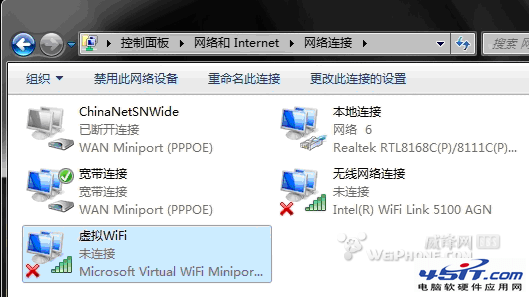
- 控制台 → 網路和共用中心 → 變更介面卡設定。
- 應出現 「Microsoft Virtual WiFi Miniport Adapter」 (通常命名為「無線網路連線 2」或「無線網路連線 3」)。
- 建議右鍵重新命名為 「虛擬WiFi」 方便識別。
步驟四:啟用網際網路連線共享 (ICS)
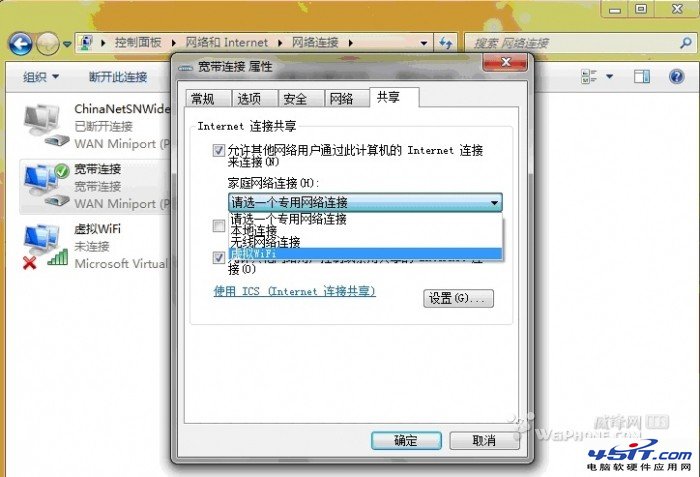
- 右鍵 已連上網路的介面卡 (如「區域連線」、「無線網路連線」、「寬帶連線」) → 「內容」→「共用」頁籤。
- 勾選 「允許其他網路使用者透過此電腦的網際網路連線來連線」。
- 「家庭網路連線」下拉選單選擇步驟三的 「虛擬WiFi」 → 確定。
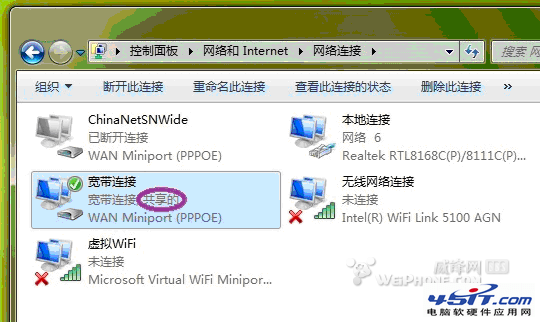
- 原介面卡圖示旁出現「共用」字樣,表示已啟用。
步驟五:啟動熱點
管理員 CMD 輸入:
netsh wlan start hostednetwork
建議將此指令存為 啟動熱點.bat,未來開機右鍵「以管理員身分執行」即可一鍵啟動。
驗證與使用
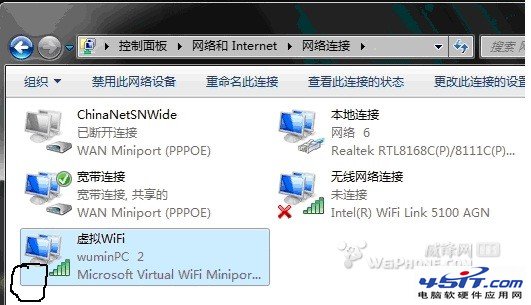
- 虛擬網卡紅叉消失,訊號強度正常。
- 手機/平板/其他電腦搜尋 SSID (如
MyWiFi) → 輸入密碼 (12345678) → 連線上網。
常見問題
- 虛擬網卡不出現: 更新無線網卡驅動程式 (官網下載最新版),重開機再試。
- 裝置連上但無網路: 確認 ICS 共用介面卡正確;檢查防火牆允許 ICS 服務;重啟「Windows Connection Sharing (ICS)」服務。
- 頻繁斷線: 無線網卡省電設定 → 裝置管理員 → 網卡屬性 → 電源管理 → 取消「允許電腦關閉此裝置以節省電源」。
- 關閉熱點:
netsh wlan stop hostednetwork 或 netsh wlan set hostednetwork mode=disallow。
優勢: 原生核心層實現,無用戶態程式干擾,CPU 佔用極低、延遲穩定、相容性佳。長期固定場景建議直接購買實體路由器以獲得更好覆蓋與多裝置管理。