Win7任務欄輸入法圖標突然消失是常見故障,多數由軟件衝突、語言欄設置異常、Explorer異常、病毒感染引起。本文提供分級修復方案,從簡單到徹底逐步排查。
現象確認
- 任務欄通知區域無輸入法圖標(中/英切換指示器)
- Ctrl+Shift/Win+Space無法切換輸入法
- 輸入法面板無法喚出
級別一:基礎修復(解決90%情況)
1. 重啟電腦
暫時性Explorer/輸入法服務異常,重啟通常自愈。
2. 重啟Explorer進程
- Ctrl+Shift+Esc → 任務管理器
- 找到"Windows Explorer" → 右鍵 → "重新啟動"
3. 語言欄設置檢查(核心修復)
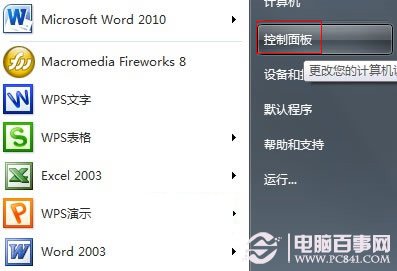
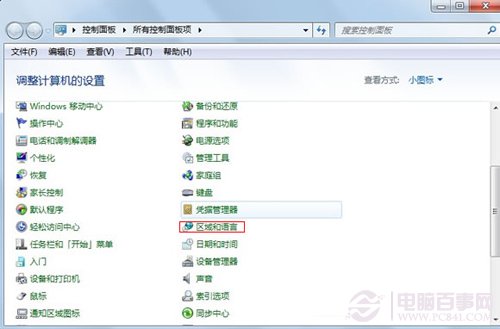
- 開始 → 控制台 → "地區和語言"
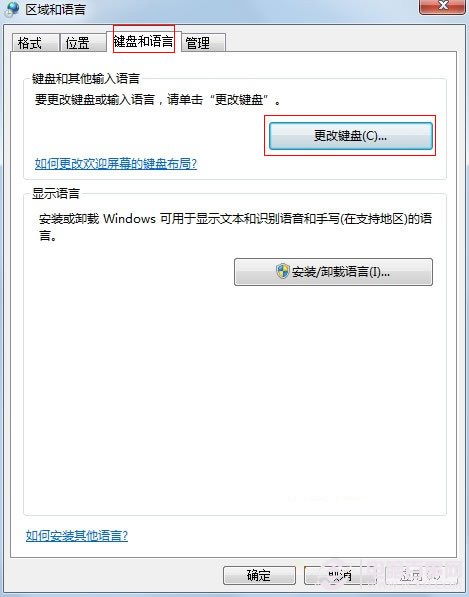
- 切換"鍵盤和語言"頁籤 → "變更鍵盤"
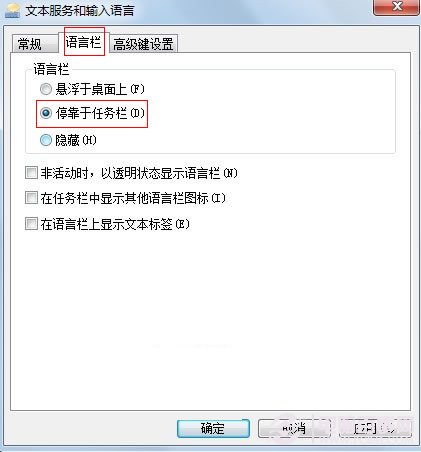
- "語言欄"頁籤 → 勾選"停駐在任務欄上"
- 取消勾選"隱藏語言欄" / "額外圖標在任務欄"
- 確定保存
級別二:進階修復(基礎無效時)
1. 檢查輸入法服務
- Win+R →
services.msc
- 找到"Touch Keyboard and Handwriting Panel Service" → 啟動類型"自動"、狀態"運行中"
- "Text Services Framework"相關服務同樣檢查
2. 註冊表修復語言欄
- Win+R →
regedit
- 定位:
HKEY_CURRENT_USER\Software\Microsoft\Windows\CurrentVersion\Run
- 確認存在
ctfmon值,數據為C:\Windows\System32\ctfmon.exe
- 無則新建字串值補全
3. 系統文件修復
管理員CMD執行:sfc /scannow 修復損壞系統文件。
級別三:深度排查(持續復發/上述無效)
1. 病毒/惡意軟件查殺
- 斷網 → 安全模式 → 全盤掃描
- 專用工具:Malwarebytes、HitmanPro、Windows Defender離線
- 檢查啟動項、計劃任務、服務中的可疑項
2. 重裝/修復輸入法
- 控制台 → "程式和功能" → 找到輸入法(搜狗、微軟拼音等) → 修復/重裝
- 微軟拼音:Windows功能中關閉再開啟"中文(簡體)輸入法"
3. 系統還原/重裝
- 還原至故障前還原點
- 就地升級修復安裝(保留文件/應用)
- 最後手段:備份數據全新安裝
預防建議
- 避免安裝多款同類輸入法(如同時裝搜狗、QQ拼音、百度輸入法)
- 定期清理啟動項,減少軟件衝突
- 保持系統更新、殺毒軟件病毒庫最新
- 重要操作前建立系統還原點
按級別依序嘗試,多數情況在級別一即可解決。若頻繁復發,多為系統深層損壞或持續性惡意軟件感染,建議備份數據重裝系統徹底解決。