爸媽電腦出問題卻人在公司?Win7 遠端桌面讓你隔空操作父母電腦,如同坐在螢幕前。前提:對方電腦能開機、能上網、執行 Win7 專業/旗艦/企業版(家庭版無法被連線)。
前置準備:取得遠端電腦 IP
固定 IP(社區寬帶、專線)
直接記錄合約上的固定 IP,或請爸媽查看路由器設定頁。
動態 IP (ADSL 撥號、PPPoE)
教導爸媽查看本機 IP:
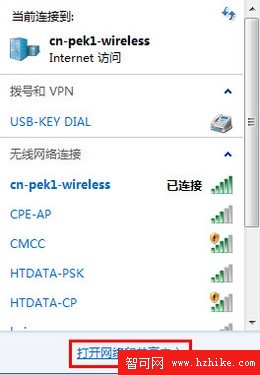
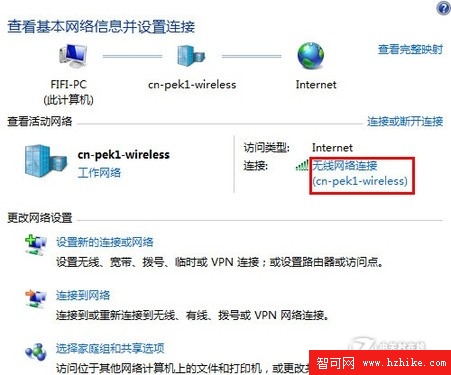
- 右下角網路圖示右鍵 → 「開啟網路和共用中心」。
- 點選右側「連線: 區域連線」或「無線網路連線」。
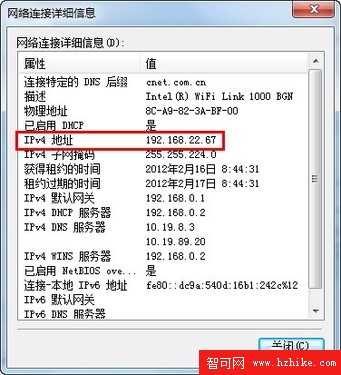
- 點選「詳細資料」,「IPv4 位址」即為內網 IP。
- 若需跨網段連線,需在路由器設定「連接埠轉送」(Port Forwarding) 將 TCP 3389 對應至該內網 IP,並告知對方公網 IP(可至 ip138.com 查詢)。
發起遠端連線
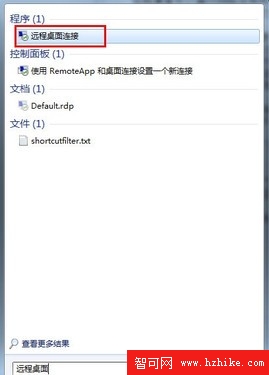
- 開始搜尋「遠端桌面」開啟「遠端桌面連線」。
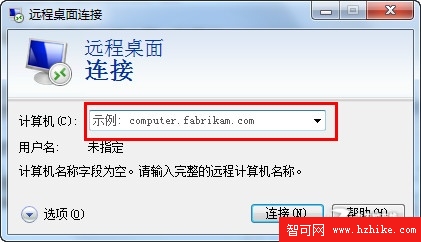
- 「電腦」欄輸入對方公網 IP(或同區域網路內網 IP)。
- 點選「連線」,輸入對方電腦使用者帳號密碼(需有密碼)。
- 驗證成功即進入對方桌面,可開啟程式、瀏覽檔案、安裝驅動、修復系統。
安全提醒
- 僅信任 Win7 內建遠端桌面,拒絕不明來源第三方遠控軟體(易植入木馬)。
- 建議對方電腦啟用「網路層級驗證」(NLA),連線前先驗證身分。
- 使用完畢記得登出或鎖定遠端電腦。
跨越距離的技術支援,讓孝心不再受地理限制。