現象:筆電/高解析度螢幕 (1440×900、1920×1080) 預設 100% DPI 字體過小,降解析度又模糊
方法一:通用縮放熱鍵 (即時、臨時、無副作用)
- 桌面/瀏覽器/資料夾/許多應用程式:**按住 Ctrl + 滑鼠滾輪** → 放大/縮小
- Win 7 系統級支援,**大多數標準控制項自動響應**
方法二:系統級 DPI 縮放 (永久、全域、需重開機)
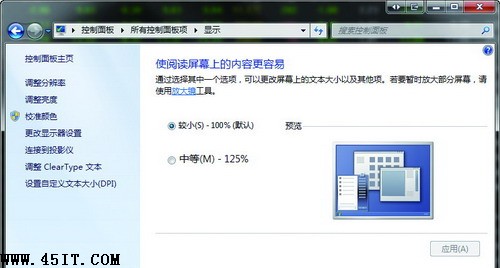
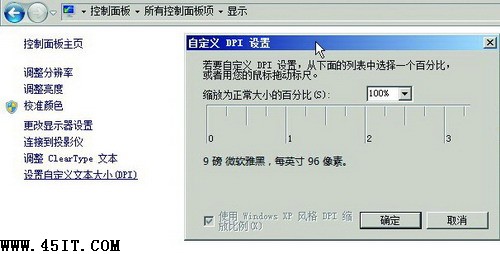
- 桌面右鍵 → **「螢幕解析度」** → 點擊下方 **「放大或縮小文字和其他項目」**
- 選擇:**「中等 - 125% (預設)」** 或 **「較大 - 150%」**
- 或點擊 **「設定自訂文字大小 (DPI)」** → 拖曳標尺/輸入百分比 (如 110%、130%)
- 套用 → **登出/重開機** 生效
注意事項
- **DPI 縮放 ≠ 解析度變更**,螢幕仍以原生解析度輸出,字體/圖示/視窗框架向量放大,**不模糊**
- 部分舊版應用 (非 DPI 感知) 會模糊/版面錯位 → 右鍵執行檔 → 「內容」 → 「相容性」 → 勾選 **「在高 DPI 設定下停用顯示縮放」**
- Win 7 不支援多螢幕獨立 DPI (Win 8.1+ 才支援),縮放為全域同步
結語
**高解析度螢幕字體小,別降解析度!**
臨時用 **Ctrl+滾輪**,永久用 **DPI 縮放 125%/150%/自訂**。保持原生解析度銳度,字體大小隨心調,雙眼輕鬆、畫面銳利,Win 7 高 DPI 支援已相當成熟。