Windows XP Windows 7 Windows 2003 Windows Vista Windows 綜合教學 Linux 系統教學
Windows 10 Windows 8 Windows 2008 Windows NT Windows Server 電腦軟體教學

找回 Win 7 便箋刪除確認提示:登錄表修改完整教學

編輯:Win7 系統基礎知識

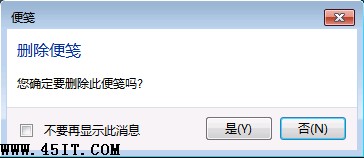
Windows 7 內建的「便箋」是桌面辦公的得力助手。預設刪除便箋時會跳出確認對話框,防止誤刪。但若不小心勾選了「不再顯示此訊息」,後續刪除將直接執行,極易造成重要筆記遺失。本文教您透過登錄表快速找回刪除確認提示。

操作步驟

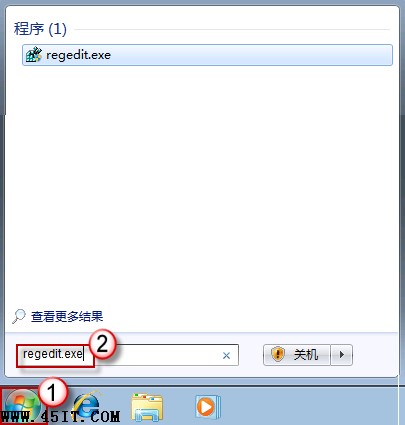
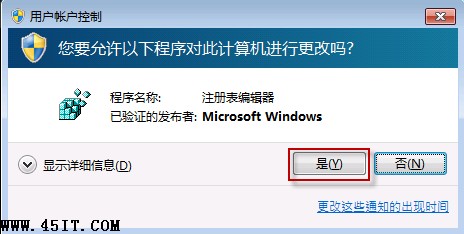
  1. 點擊「開始」,在搜尋框輸入 regedit.exe 按 Enter 開啟登錄表編輯器。若跳出 UAC 提示,點選「是」。
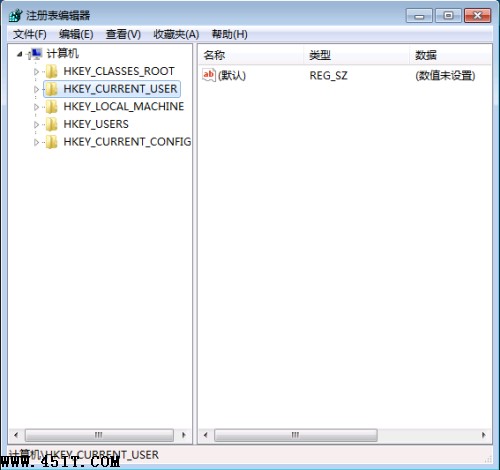
  2. 依序展開路徑:
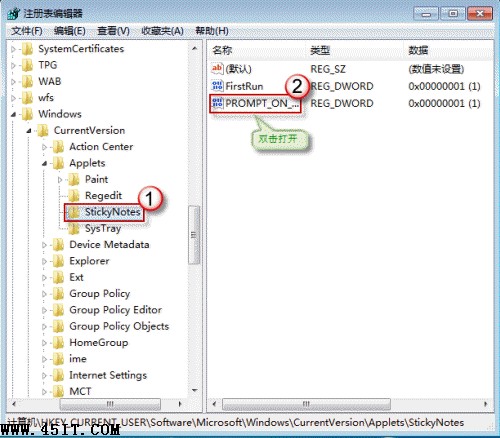
    HKEY_CURRENT_USER\Software\Microsoft\Windows\CurrentVersion\Applets\StickyNotes
  3. 在右側窗格找到 PROMPT_ON_DELETE 值,雙擊修改。
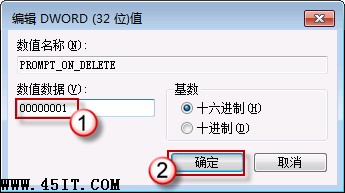
  4. 將「數值資料」改為 00000001(預設為 0 表示不提示),點擊「確定」。
  5. 關閉登錄表編輯器,即刻生效。再次刪除便箋時,確認對話框將重新出現。
便箋刪除確認對話框

開啟登錄表編輯器

UAC 提示

登錄表編輯器介面

定位 StickyNotes 鍵值

修改 PROMPT_ON_DELETE 數值

補充說明

此修改僅影響目前使用者帳號。若需對所有使用者生效,請改至 HKEY_LOCAL_MACHINE 同路徑操作(需管理員權限)。修改後無需重開機,立即生效。

Copyright © Windows教程網 All Rights Reserved