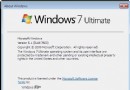
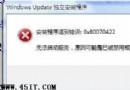
從現有系統直接硬碟安裝 Win7,乾淨無殘留,適合無光碟機/無 USB 隨身碟環境
此法核心:將安裝檔解壓至非系統碟 → 進入 WinPE 環境 → 格式化系統碟 → 以命令列啟動安裝程式。
準備工作
- 安裝虛擬光碟機(如 Virtual CloneDrive),掛載 Win7 ISO。
- 將 `boot`、`sources` 資料夾與 `bootmgr` 複製至**非系統碟根目錄**(如 D:\)。
- 下載修改磁碟代號工具,將 C 槽代號暫改為英文(如 `xitong`),記下代號。
- 備份 C 槽重要資料。
進入 WinPE 並安裝
- 重開機,選擇開機選單中**非當前系統**的選項(通常是第 2 項)進入 WinPE。
- 語言/地區選「下一步」→ **點選「修復電腦」而非「安裝」**。
- 連續點選「取消」直到出現選項清單(含命令提示字元)→ 選擇命令提示字元。
- 格式化 C 槽:
`format c: /q` → 輸入 C 槽代號(如 `xitong`) → `Y` 確認 → 等待完成。
- 啟動安裝程式:
`D:\Win7\sources\setup.exe`(依實際儲存路徑調整盤符與資料夾)。
- 後續:選語言/時區/鍵盤 → 跳過產品金鑰 → 設定電腦名/使用者名 → 完成安裝(約 30 分鐘)。
安裝後建議