前言
Windows 7 引入「函式庫」概念,打破實體資料夾限制,將分散在不同磁碟分區的同類檔案聚合顯示。若您仍使用 Windows XP,也能透過第三方「虛擬資料夾」工具獲得類似體驗。
Windows 7 函式庫核心優勢
- 跨分區聚合: 將 D:\Music、E:\Download\Music 同時納入「音樂」函式庫,一處瀏覽、搜尋。
- 動態更新: 原始資料夾新增/刪除檔案,函式庫即時反映。
- 自訂排序與群組: 依類型、標籤、評等、日期等多維度檢視。
- 包含網路位置: 可加入 NAS 或共享資料夾(需建立索引)。
操作指南:建立與管理函式庫
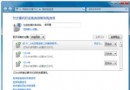
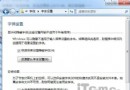
- 開啟「資料夾選項」→ 「檢視」→ 勾選「顯示函式庫」(若未顯示)。
- 在導覽窗格右鍵「函式庫」→ 「新增」→ 「函式庫」,命名(如「專案資料」)。
- 雙擊進入該函式庫 → 「包含資料夾」→ 「新增」選擇實體資料夾(可多選)。
- 設定「最佳化類型」(文件、音樂、圖片、影片、一般),決定預設排序與群組方式。
XP 替代方案:虛擬資料夾工具
若仍在 XP 環境,可使用 Virtual Folder 等免費工具:
- 安裝後建立「根資料夾」(如「音樂」)。
- 右鍵建立子資料夾(如「流行」、「古典」),層級無限制。
- 點選工具列「複製檔案」或「複製資料夾」,將實體檔案/資料夾映射進虛擬資料夾(實為建立連結/鏡像)。
- 在虛擬資料夾中對檔案進行複製、貼上、刪除、重命名等操作,同步反映至原始位置。
進階功能: 內建搜尋、匯出(快速剪貼至 USB/其他分區)。
實用技巧:提升搜尋效率
- 將常用資料夾加入「索引選項」,首次建立索引較慢,之後秒級搜尋。
- 在函式庫/虛擬資料夾空白處右鍵 → 「儲存搜尋」,建立「虛擬資料夾」(搜尋條件固化),下次單擊即可重複相同查詢。
- 善用「內容檢視」(詳細資料+縮圖+片段預覽),快速辨識目標檔案。
結語
無論原生函式庫或第三方虛擬資料夾,核心精神都是「邏輯分類取代實體路徑」。善用此功能,再也不用在層層子資料夾中穿梭,一鍵直達所需檔案,大幅提升工作效率。