Windows XP Windows 7 Windows 2003 Windows Vista Windows 綜合教學 Linux 系統教學
Windows 10 Windows 8 Windows 2008 Windows NT Windows Server 電腦軟體教學

Windows 7 虛擬 WiFi 熱點完整教學:讓筆電秒變無線路由器,支援 WPA2 加密與 Android 裝置

編輯:Win7 系統基礎知識

Windows 7 隱藏了一項強大功能——「虛擬 WiFi」(Virtual WiFi / Hosted Network),能在實體無線網卡基礎上虛擬出第二張網卡,啟用軟體 AP (Access Point) 模式,讓筆電化身無線路由器,分享有線/無線網路給手機、平板、其他筆電。相較舊版「臨時網路」(Ad-hoc),虛擬 WiFi 支援 WPA2-AES 加密、相容 Android/iOS、無需斷開原有 WiFi 連線,實用性大幅提升。本文提供完整指令與圖文設定教學。

前置需求

  • 無線網卡驅動必須支援「Microsoft Virtual WiFi Miniport Adapter」,通過 Windows 7 Logo 認證的驅動均支援。若設定後裝置管理員未出現虛擬網卡,請更新驅動程式。
  • 需系統管理員權限執行指令。

步驟 1:以系統管理員身分開啟命令提示字元

「開始」→ 輸入 `cmd` → 右鍵「cmd.exe」→ 選「以系統管理員身分執行」 (或 `Ctrl+Shift+Enter`)。

步驟 2:建立並設定託管網路

netsh wlan set hostednetwork mode=allow ssid="MyWin7Hotspot" key="password123"

參數說明:

  • mode=allow:啟用虛擬網卡 (改為 disallow 即停用並移除虛擬網卡)。
  • ssid:熱點名稱 (建議英數字元)。
  • key:WPA2-PSK 密碼,**至少 8 字元**。

執行成功後,「網路連線」會出現「Microsoft Virtual WiFi Miniport Adapter」 (通常命名為「無線網路連線 2」)。
虛擬網卡建立成功

步驟 3:啟用 Internet 連線共享 (ICS)

  1. 開啟「網路連線」(`ncpa.cpl`)。
  2. 右鍵**已連上網際網路的介面卡** (有線或無線) →「內容」→「共用」索引標籤。
  3. 勾選「允許其他網路使用者透過這部電腦的網際網路連線來連線」。
  4. 「家庭網路連線」下拉選單選擇剛建立的虛擬網卡 (如「無線網路連線 2」) → 確定。

實體網卡圖示旁會出現「已共用」標誌。

步驟 4:啟動熱點

netsh wlan start hostednetwork

熱點即刻啟動,虛擬網卡取得 ICS 配發的 IP (預設 192.168.137.1)。隨時可用 netsh wlan stop hostednetwork 關閉。
熱點啟動成功

進階應用與注意事項

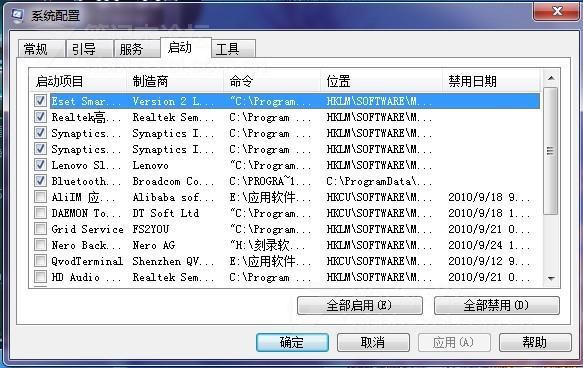
  • 開機自動啟動: 建立 `.bat` 腳本含上述指令,放入「啟動」資料夾或用工作排程器設定「登入時執行」。
  • 圖形化工具: 微軟開放 API,第三方免費軟體 Connectify、Virtual Router Plus 提供 GUI 介面、流量監控、裝置管理,適合不習慣指令的使用者。
  • 頻寬限制: 虛擬 AP 採 802.11g 模式,理論上限 54 Mbps,實際吞吐約 20-30 Mbps,足供一般瀏覽、影音串流。
  • 睡眠/休眠會中斷: 系統睡眠會停用虛擬網卡,喚醒需重新執行 start hostednetwork。

結語

Windows 7 虛擬 WiFi 讓您零成本將筆電變身行動熱點,無論宿舍、旅館、會議現場,只要筆電能上網,周邊裝置即可共享。掌握指令操作,隨時隨地部署專屬 WiFi,極具實用價值。

Copyright © Windows教程網 All Rights Reserved