Windows XP Windows 7 Windows 2003 Windows Vista Windows 綜合教學 Linux 系統教學
Windows 10 Windows 8 Windows 2008 Windows NT Windows Server 電腦軟體教學

Windows 7 提速三大絕招:修改註冊表服務等待時間、啟用多核心啟動、關閉視覺特效

編輯:Win7 系統基礎知識

系統久用變慢?Win7 三大原生優化手法,無需第三方軟體,即時提升回應速度與開機效能。

方法一:縮短服務關閉等待時間 (WaitToKillServiceTimeout)

  1. Win+R → regedit 開啟登錄編輯器。
  2. 瀏覽至:HKEY_LOCAL_MACHINE\SYSTEM\CurrentControlSet\Control
  3. 找到 WaitToKillServiceTimeout,預設值 12000 (12 秒),改為 5000 (5 秒) 或 8000 (8 秒)。
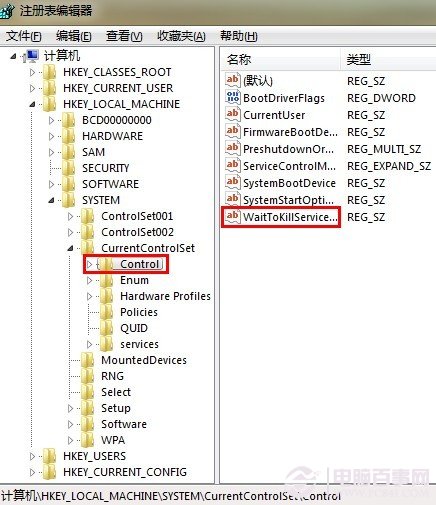
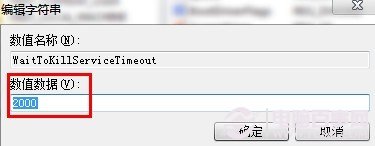
註冊表 Control 分支 修改 WaitToKillServiceTimeout

效果: 關機/重啟時,系統等待服務結束的時間縮短,加快關機速度。不建議設過低(如 1000),以免服務未正常儲存資料即被強制結束。

方法二:啟用多核心啟動 (msconfig 引導進階選項)

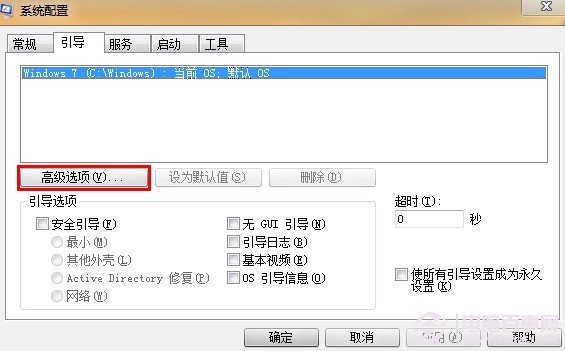
  1. Win+R → msconfig → 「啟動」索引標籤 → 「進階選項」。
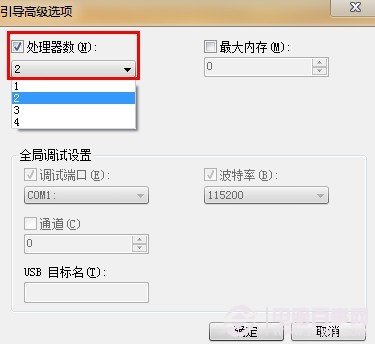
  2. 勾選「處理器數目」,選擇最大核心數(雙核選 2,四核選 4,八核選 8)。
  3. 勾選「最大記憶體」,輸入實體記憶體大小(MB),如 4096 (4GB)、8192 (8GB)。
  4. 確定 → 重新開機。
系統設定啟動索引標籤 進階選項處理器與記憶體設定

效果: 強制開機階段使用所有 CPU 核心與完整記憶體,縮短啟動時間。注意:若系統不穩定,請取消勾選恢復預設。
方法三:調整視覺效果為最佳效能

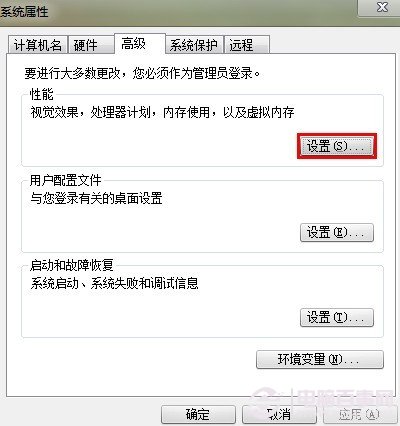
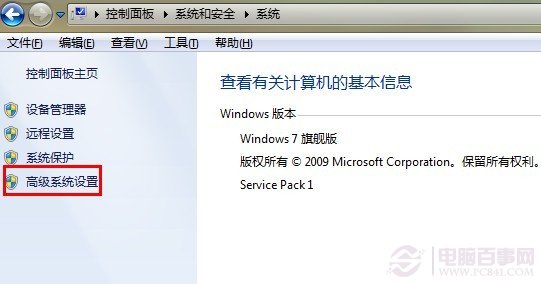
  1. 右鍵「電腦」 → 「內容」 → 「進階系統設定」 → 「進階」索引標籤 → 「效能」區塊「設定」。
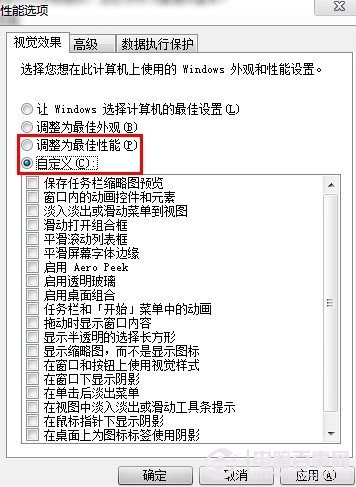
  2. 選擇「調整為最佳效能」或「自訂」取消動畫、陰影、淡入淡出等特效。
系統內容進階系統設定 效能選項視覺效果索引標籤 自訂視覺效果取消動畫

效果: 釋放 GPU/CPU 資源,介面回應更敏銳,適合舊筆電、低規格裝置。若偏好美觀,可自訂保留「平滑畫面字體邊緣」、「使用視覺樣式」等關鍵項目。

三招組合使用,Win7 老機新生,體驗明顯提升。建議先建立還原點,以便不滿意時快速復原。

Copyright © Windows教程網 All Rights Reserved