Windows XP Windows 7 Windows 2003 Windows Vista Windows 綜合教學 Linux 系統教學
Windows 10 Windows 8 Windows 2008 Windows NT Windows Server 電腦軟體教學

Win7 磁碟清理完整教學:C 槽瘦身、系統檔案清理、磁碟重組

編輯:Win7 系統基礎知識

電腦用久變慢,除了清理暫存檔,「磁碟清理」內建的「清理系統檔案」能移除 Windows.old、更新快取、錯誤報告等大型系統垃圾,配合定期「磁碟重組」,能有效維持磁碟效能。本文以 C 槽為例完整示範。

步驟 1:開啟磁碟清理

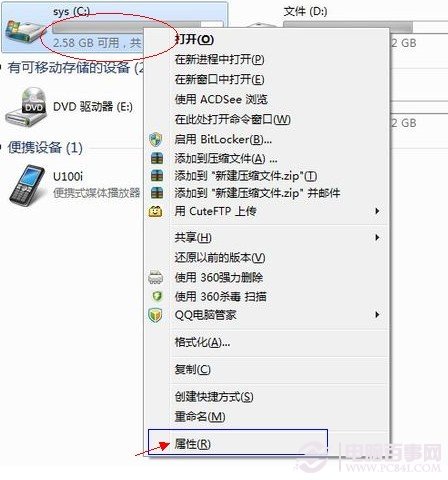
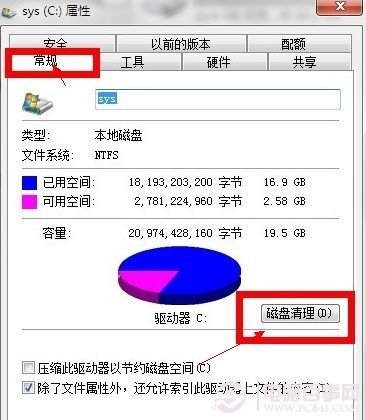
  1. 開啟「電腦」→ 右鍵 C 槽 → 「屬性」→「一般」頁籤 → 「磁碟清理」。
  2. 或 Win+R cleanmgr → 選 C 槽 → 確定。
C槽右鍵屬性找磁碟清理 磁碟清理入口

步驟 2:掃描可清理項目

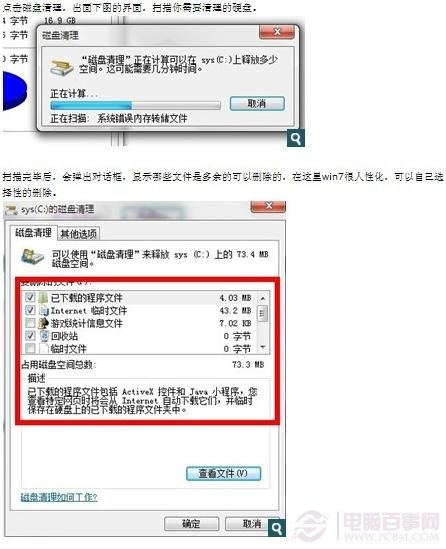
系統掃描片刻後列出:下載的程式檔、暫存網際網路檔、回收站、暫存檔、縮圖快取等。預設勾選通常安全。
步驟 3:關鍵——清理系統檔案

  1. 點選視窗左下「清理系統檔案」按鈕(需管理員權限)。
  2. 再次選 C 槽掃描,新增項目:Windows 更新清理、以前的 Windows 安裝(Windows.old)、裝置驅動程式套件、錯誤報告 等,動輒數 GB。
  3. 全勾選 → 確定 → 「刪除檔案」確認。
磁碟清理進行中

步驟 4:對其他分區重複操作

D/E/F 槽同樣可執行,清理各自的暫存檔、回收站。

進階:磁碟重組

機械硬碟(HDD)建議每半年至一年重組一次:

  1. C 槽屬性 → 「工具」頁籤 → 「最佳化」→ 選 C 槽 → 「最佳化」。
  2. 或 Win+R dfrgui 開啟「磁碟重組工具」。
  3. SSD 不需 重組(會縮短壽命),Win7 會自動偵測 SSD 改發送 TRIM 指令。

自動化排程

  • 磁碟清理:cleanmgr /sageset:1 設定項目 → cleanmgr /sagerun:1 執行,丟入工作排程器每週跑一次。
  • 磁碟重組:Win7 內建排程預設每週三凌晨 1 點執行,可在 dfrgui → 「設定排程」調整。

常見問題

問題說明
清理系統檔案按鈕是灰的非管理員身分執行,請以管理員身分開啟 cleanmgr 或 CMD。
Windows.old 刪不掉檔案被系統鎖定,需在安全模式或用取得權限工具(如 TakeOwnership)處理。
SSD 顯示「需重組」Win7 早期版本誤判,實際執行會送 TRIM,不會真正重組,可忽略。

延伸閱讀:如何加速整理磁碟碎片 / 6 個磁碟重組技巧

Copyright © Windows教程網 All Rights Reserved