Windows 7雖然比Vista快得多,但通過針對性優化仍能顯著提升響應速度。本文匯總六大核心優化技巧,涵蓋多核啟動、關機等待、視覺效果、啟動項管理等,助您榨乾硬件性能。
技巧一:啟用多核心並行啟動(顯著縮短開機時間)
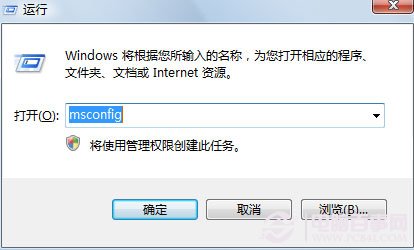
- Win+R →
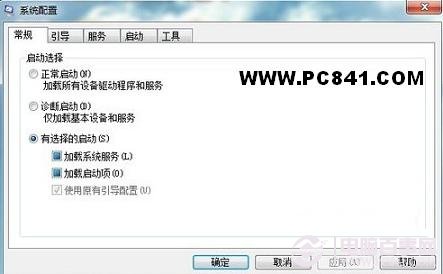
msconfig → "引導"頁籤
- 點擊"進階選項"
- 勾選"處理器數目" → 選擇最大核心數(雙核選2、四核選4、八核選8)
- 勾選"最大記憶體" → 輸入MB單位值(如4GB輸入4096)
- 確定 → 重啟生效
原理:Win7預設單核心啟動,現代多核CPU開啟此選項可並行載入驅動/服務。
技巧二:拒絕桌面美化軟件,善用官方主題包
- Win7 Aero界面已極致優化,第三方美化軟件佔用大量記憶體/CPU
- 推薦:微軟官網下載官方主題包(不佔用額外資源)
- 進階:自行制作主題(背景+聲音+配色+螢幕保護)
技巧三:縮短關機等待時間(修改註冊表)
- Win+R →
regedit
- 定位:
HKEY_LOCAL_MACHINE\SYSTEM\CurrentControlSet\Control
- 找到
WaitToKillServiceTimeout(預設12000 = 12秒)
- 修改為
5000(5秒)或7000(7秒)
- 重啟生效
原理:關機時系統等待服務正常結束的最長時間,縮短可加快關機,但過短可能導致服務未正常保存數據。
技巧四:關閉視窗動畫效果(提升切換響應)
- "電腦"右鍵 → "屬性" → "效能資訊和工具"
- "調整視覺效果" → "自訂"
- 取消勾選"最大化和最小化視窗時以動畫顯示"
- 可保留"平滑捲動清單方塊"、"使用視覺樣式"等核心美觀項
效果:視窗切換瞬間完成,犧牲部分視覺享受換取極致響應。
技巧五:精簡啟動項(系統配置工具法)
- Win+R →
msconfig → "啟動"頁籤
- 取消勾選非必要項:播放器、聊天軟件、雲同步、廠商預裝工具等
- 保留:殺毒軟件、輸入法、顯卡熱鍵、聲音管理等核心服務
- 確定 → 重啟
原則:"不認識不禁用、系統服務不動、殺毒必保留"。建議手動操作,勿用"優化大師"類工具一鍵優化,易誤刪關鍵服務導致系統不穩。
技巧六:啟動項精簡(任務管理器現代法,Win8+適用,Win7可用第三方工具)
Win7任務管理器無啟動項管理,可用:
- CCleaner → 工具 → 啟動
- Autoruns(微軟官方,專業級)
- 魔方優化大師 → 啟動項管理
效果驗證建議
- 優化前記錄開機時間(從按下電源鍵到桌面可操作)
- 優化後同條件測試對比
- 一般機械硬碟優化後可達20-30秒,固態硬碟可進入10秒內
- 若仍超過40秒,建議:升級SSD、增加記憶體、檢查硬碟健康
擴展閱讀:移動硬碟安裝Windows 7圖文教程 | Win7忘記密碼重置U盤制作