因開發伺服器送修,需在 Windows 7 臨時架設 CVSNT。發現圖形介面無法啟動,只好改用命令列操作,順便解決多用戶共用 administrator 送交的尷尬。以下為完整實作筆記。
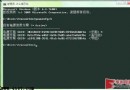
C:\Program Files\CVSNT)加入系統環境變數 PATH。cvs -v 驗證安裝成功。cvs -d d:\pcms_cvs init
執行後該目錄即成為 CVS 倉庫根目錄。預設管理員帳號密碼即為目前 Windows 登入帳號密碼。
cd /d d:\webserver\www\home
cvs -d d:\webserver\code -m "home" home home initial
-d 指定倉庫位置-m 登入訊息home 為專案名稱,後兩個標籤參數暫時忽略建議: 匯入後先用 cvs checkout 檢出驗證檔案無誤,再刪除原始檔案。
# 查看權限
cvs lsacl

# 查看可存取倉庫
cvs ls

# 新增用戶 mini 並綁定到 administrator
cvs passwd -r administrator -a mini
# 依提示輸入密碼

# 設定用戶 mini 對 Root 倉庫擁有讀寫權限
cvs chacl -a reader,writer -u mini Root

# 其他常用指令
cvs chacl -a none   # 所有人無權限(慎用,難復原)
cvs chacl -a all    # 所有人全權限
cvs passwd -a aaa   # 新增用戶 aaa
cvs passwd -r administrator aaa  # 綁定 aaa 到 administrator
cvs passwd -x aaa   # 刪除用戶 aaa
cvs passwd: No CVSROOT Specified! → 指定 -d 參數或設定環境變數 CVSROOT=d:\pcms_cvs。-help 參數查詢指令用法。雖然圖形介面失效,但命令列功能完整,且能精細控制用戶權限,反而比 GUI 更適合伺服器環境部署。