網路流傳兩種 Windows 7 開機加速法:修改登錄 EnablePrefetcher 與 msconfig 啟用多核心引導。本文實測對比,揭示理論與實際效能差距。
方法一:修改登錄 EnablePrefetcher (傳統預讀參數)
regedit → HKEY_LOCAL_MACHINE\SYSTEM\CurrentControlSet\Control\Session Manager\Memory Management\PrefetchParameters- 雙擊
EnablePrefetcher,將預設值 3 (應用程式+開機預讀) 改為 0 (停用預讀)。
- 重新開機。
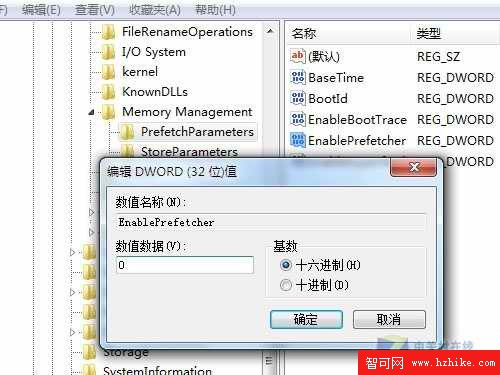 圖 1:將 EnablePrefetcher 從 3 改為 0 (停用預讀)
實測結果
- 此參數控制 Superfetch/ReadyBoot 預讀行為。設為 0 反而延長開機時間,因系統需即時讀取所有開機檔案。
- XP 時代此調整對舊式硬碟有微弱效果,Windows 7 Superfetch 機制已大幅優化,建議保持預設 3。
方法二:msconfig 啟用多核心引導 (真正實戰加速)
- Win + R →
msconfig → 引導 索引標籤 → 進階選項。
- 勾選 處理器數目,下拉選單選擇實際核心數 (雙核選 2、四核選 4 等)。
- 確定 → 套用 → 重新開機。
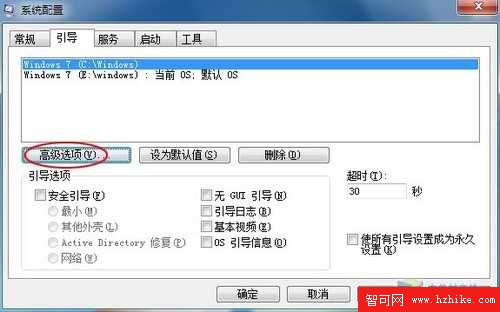 圖 2:msconfig → 引導 → 進階選項
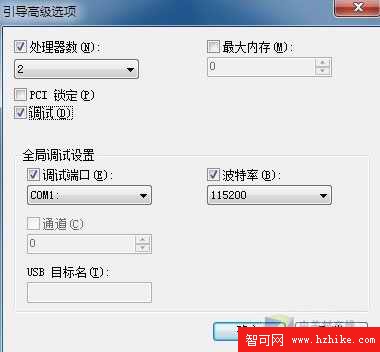 圖 3:設定處理器數目為實際核心數 (例:雙核=2)
實測結果
- Windows 7 核心設計支援多核心平行初始化驅動程式與服務。
- 預設僅使用 1 顆邏輯處理器引導,啟用後開機時間明顯縮短 15~30% (視核心數、驅動程式數量、硬碟速度)。
- 此為 Windows 7 針對現代硬體設計的原生優化,非登錄 Hack 可比擬。
編輯觀點
方法一屬「理論加速」,實際常適得其反;方法二為「硬體感知加速」,充分發揮多核心優勢。進階用戶應以 msconfig 多核心引導為主,搭配 SSD、停用不必要開機項目、維持 Superfetch 啟用,綜合優化開機體驗。