USB 隨身碟體積小易遺失,資料外洩風險高。Windows 7 (含 Vista) 內建 BitLocker To Go 可為可攜式儲存裝置加密,無需安裝第三方軟體,僅需管理員權限即可操作。加密後插入 XP 系統仍可透過「BitLocker To Go 閱讀器」輸入密碼讀取,跨平台相容性佳。
加密步驟
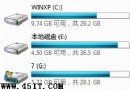
- 插入 USB 隨身碟,開啟「電腦」。
- 右鍵點選該隨身碟磁碟機,選擇 開啟 BitLocker。
- 選擇解鎖方式:建議 使用密碼解鎖磁碟機 (支援大小寫、數字、符號,最少 8 字元)。
- 連續輸入兩次密碼 → 下一步。
- 備份復原金鑰:儲存至檔案 (產生
BitLocker 復原金鑰 xxx.txt) 或 列印,妥善保管 (勿存於同一隨身碟)。
- 點擊 開始加密,等待完成 (視容量/資料量耗時數分鐘至數小時)。
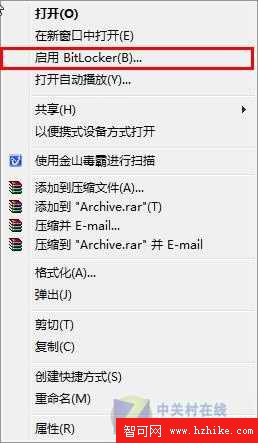 圖 1:右鍵 USB → 開啟 BitLocker
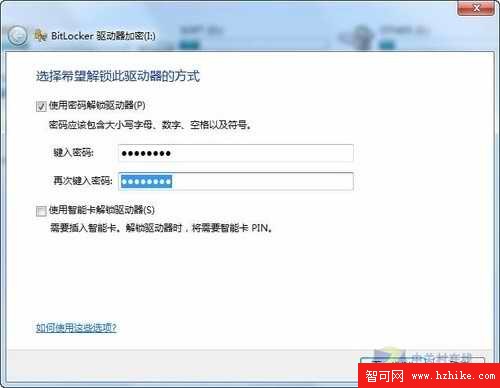 圖 2:選擇使用密碼解鎖
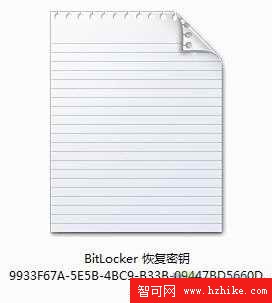 圖 3:備份復原金鑰至文字檔
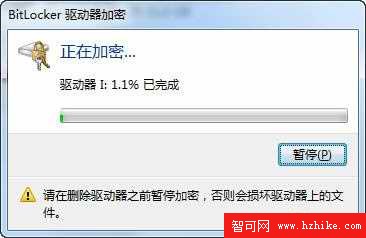 圖 4:加密進行中
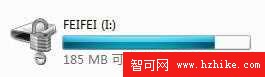 圖 5:加密完成 - 磁碟機顯示鎖定圖示
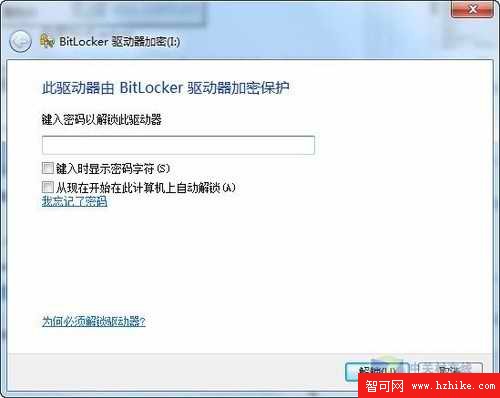 圖 6:再次插入需輸入密碼解鎖
跨系統相容性
- Windows 7 / 8 / 10 / 11:原生支援,輸入密碼直接掛載讀寫。
- Windows XP / Vista:需安裝 BitLocker To Go 閱讀器 (微軟官網免費下載),可唯讀開啟檔案 (輸入密碼後以虛擬磁碟機掛載),無法寫入。
- Mac / Linux:需第三方工具 (如 Dislocker、M3 BitLocker Loader),支援度不一。
注意事項
- 加密過程中勿拔除隨身碟,否則資料損毀風險極高。
- 遺失密碼且無復原金鑰 = 資料永久無法存取。
- 效能影響:讀寫速度約下降 5~15% (視 CPU AES-NI 支援與隨身碟速度)。
- 僅支援 NTFS、exFAT、FAT32 格式 (加密前請先格式化)。
BitLocker To Go 是 Windows 7 最實用的資安功能之一,零成本、零安裝、企業級加密強度,強烈建議所有攜帶敏感資料的隨身碟啟用。