原磁碟佈局:
C: 啟動/XP 系統 D:E:F: 資料 G: Win 7 系統
操作:在 XP 下用分區軟體將 E 尾部 4.9GB 切出、前移 F、將空間合併至 G。重開機進 Win 7 卻卡在「配置暫存桌面環境」,手動執行 explorer.exe 才見桌面,且僅剩兩個圖示,絕大多數程式無法啟動。
分區移動導致 F: 與 G: 實體分區順序互換,但 Windows 7 登錄表(HKLM\SYSTEM\MountedDevices、HKCU\Software\Microsoft\Windows\CurrentVersion\Explorer\User Shell Folders 等)仍記錄舊盤符路徑。系統啟動時嘗試從「現在掛載為 G: 的舊 F: 分區」讀取系統檔,自然找不到、跑不動。
regedit → 「檔案」→ 「載入機碼」→ 載入離線系統的 C:\Windows\System32\config\SYSTEM(命名為 OfflineSys)HKLM\OfflineSys\MountedDevices,將 \DosDevices\G: 與 \DosDevices\F: 的二進位資料**對調**HKLM\OfflineSys\ControlSet001\Control\Session Manager\DOS Devices 等鍵值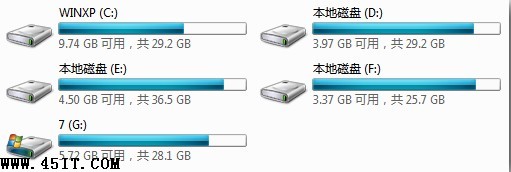
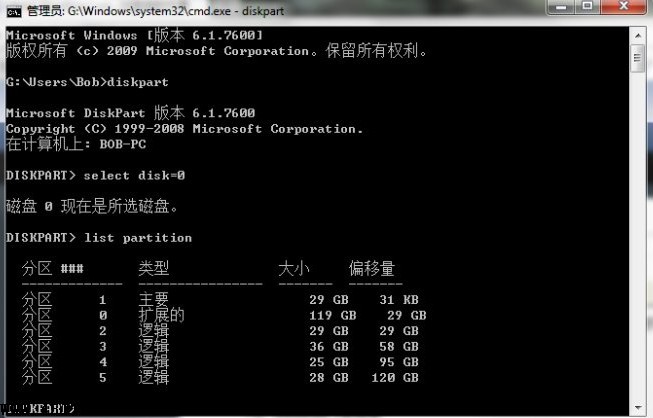
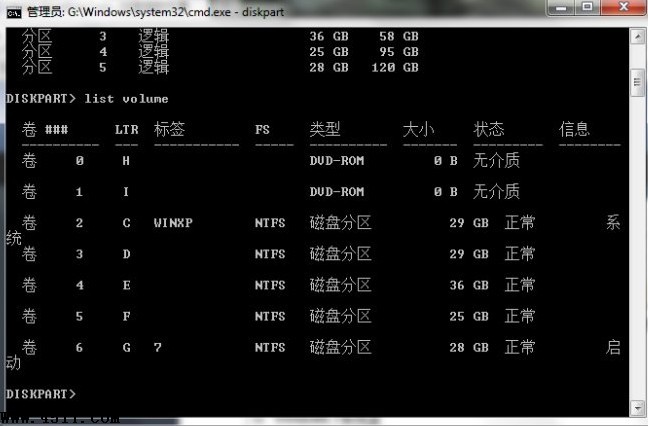
diskpart**,避免第三方工具在離線狀態移動分區導致盤符錯位MountedDevices 登錄機碼(reg export HKLM\SYSTEM\MountedDevices backup.reg)分區調整看似單純,實則牽動 Windows 核心盤符映射機制。理解 MountedDevices 登錄結構、善用離線 regedit 修復,能在「系統掛掉」與「資料無憂」間架起橋樑,挽救數小時重灌時間。