前言:異構作業系統共存的必修課
在中小型區域網路中,Windows 7 與 Windows XP 並存早已是常態。但兩者在網路認證、共享協定、防火牆預設值上差異極大,導致「看得到電腦卻連不上共享」、「印表機加裝成功卻只吐白紙」等棘手問題層出不窮。本文整理實測有效的完整設定流程,助你一次搞定跨版本資源共享。
一、Win 7 訪問 XP 共享印表機——核心關鍵:安全性原則與 Guest 帳號
Win 7 端必開服務清單
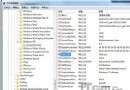
以管理員身分執行 services.msc,確保下列服務啟動類型為「自動」且狀態為「執行中」:
- Server / Workstation / Computer Browser
- DHCP Client / DNS Client
- Remote Procedure Call (RPC) / RPC Locator
- Function Discovery Resource Publication
- UPnP Device Host / SSDP Discovery
- TCP/IP NetBIOS Helper
網路與共享中心進階設定
- 將 Win 7 與 XP 歸屬同一工作群組(預設 WORKGROUP)
- 「更改進階共用設定」→ 啟用「網路探索」「檔案與印表機共享」
- 「允許應用程式通過 Windows 防火牆」→ 勾選「網路探索」「檔案與印表機共享」,家庭/工作與公用兩張網路設定檔皆要勾選
- 啟用 Guest 帳號(控制台 → 使用者帳戶 → 管理其他帳戶 → Guest → 開啟)
XP 端深度設定(最易遺漏處)
- 「本地連線內容」→ 安裝「Microsoft 網路的檔案與印表機共用」協定,並確認其下的 Network Monitor Driver 已勾選
- 啟動
Server 服務
- 本地安全性原則 (secpol.msc) 關鍵三項:
「拒絕從網路存取這台電腦」→ 移除「所有使用者」與「Guest」
「網路存取:不允許 SAM 帳戶的匿名列舉」→ 停用
「網路存取:本地帳戶的共用與安全性模型」→ 經典:本地使用者以自己的身分驗證
- 啟用 Guest 帳號並重新開機
二、FTP 共享設定要點
雖本文重點在印表機,但同樣原則適用於 FTP:雙向防火牆開放 TCP 21/20、資料傳輸連接埠範圍;XP 端 IIS FTP 根目錄權限需給予「網路服務」或特定使用者「讀取/寫入」;Win 7 端用「新增網路位置」而非 IE 直接輸入 ftp:// 可避免被動模式失敗。
實測驗證
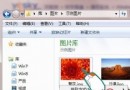
依上述步驟完成後,Win 7 「網路」節點即可直接看到 XP 主機圖示,雙擊展開共享印表機,右鍵「連線」自動下載驅動,設為預設印表機後列印測試頁正常,不再出現空白頁。
總結
跨版本共享的核心在於統一認證模型(Classic + Guest 啟用)與雙向防火牆例外。按表操課、逐項勾選,即可讓老舊 XP 與 Win 7 和平共處、資源互通。