Windows 7 繼承 Vista 的磁碟管理員,終於能在不重裝、不丟資料、無需第三方工具的情況下線上調整分區大小。無論是縮小 C 槽騰空間、建立新分區、或擴展現有分區,幾步點擊即可完成。
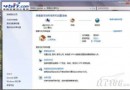
進入磁碟管理
- 開始選單右鍵「電腦」→「管理」
- 左側「儲存體」→「磁碟管理」
- 或 Win+R →
diskmgmt.msc
四步驟完成分區調整
Step 1:壓縮現有分區(騰出未配置空間)
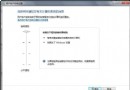
- 右鍵要縮小的分區 → 「壓縮磁碟區」
- 系統自動計算可壓縮上限(受限於不可移動檔案,建議先跑磁碟重組)
- 輸入欲釋放大小(MB)→ 「壓縮」
- 完成後原分區後方出現「未配置」空間
Step 2:建立新簡單磁碟區
- 右鍵「未配置」空間 → 「新增簡單磁碟區」
- 依精靈輸入:大小、磁碟機代號、格式化為 NTFS、勾選「快速格式化」
- 完成即可在「電腦」看到新分區
Step 3:擴展分區(合併未配置空間)
- 右鍵緊鄰未配置空間前方的分區 → 「擴展磁碟區」
- 精靈會自動選取所有連續未配置空間,下一步完成
限制:僅能向「右側連續未配置空間」擴展,中間若有其他分區(如復原分區)則無法跨越。
Step 4:關於擴充分區(邏輯分區)
Windows 7 圖形介面無法直接建立擴充分區,需用 diskpart 指令。但實務上:
- MBR 磁碟最多 4 個主分區
- 建立第 4 個分區時,系統自動轉為擴充分區 + 邏輯分區
- 因此一般使用者無需手動建立擴充分區,直接繼續新增即可
操作建議
- 操作前備份重要資料,雖線上調整相對安全,但斷電、Bug 仍有風險
- 系統分區(C 槽)建議保留 80GB 以上空間
- SSD 建議啟用 TRIM(Win 7 原生支援),分區對齊用預設值即可