Win 7 即使閒置也常讓硬碟燈狂閃,主因是內建服務頻繁讀寫。針對普通用戶無用的三大服務、兩項功能進行停用,可大幅降低硬碟負載,延長壽命,不影響日常使用。
三大「硬碟殺手」服務 → 停用
- Windows Defender:系統內建反惡意軟體,裝了第三方防毒即可停用
- Windows Search:索引服務,關閉後搜尋速度略降但硬碟讀寫大減
- Volume Shadow Copy:影子複製服務,支援「先前版本」功能,一般用戶用不到
停用步驟
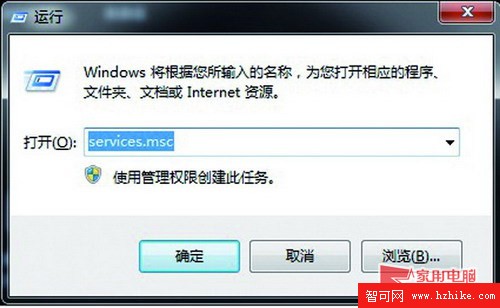
- Win+R →
services.msc
- 找到上述服務 → 雙擊 → 「啟動類型」選「停用」 → 確定
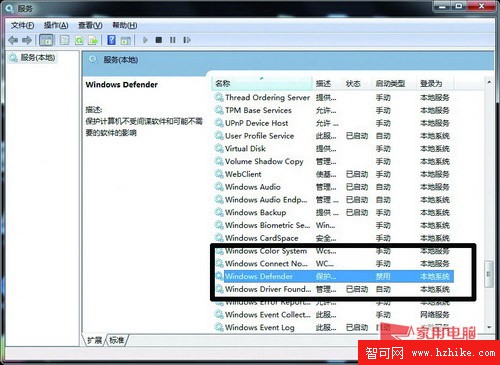
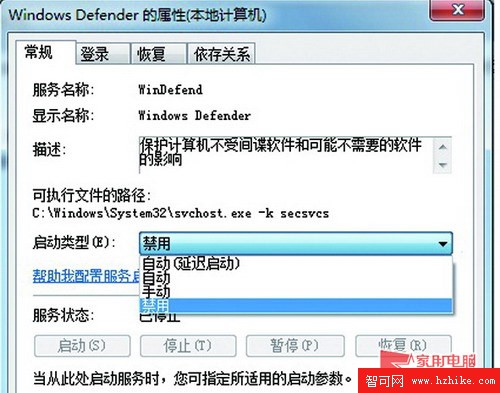
兩項功能調整 → 減輕硬碟壓力
1. 關閉系統還原(系統保護)
- 右鍵「電腦」→ 「內容」→ 「系統保護」→ 「設定」→ 「關閉系統保護」
- 本質是關閉自動備份/還原點建立,若不需頻繁還原系統可安全關閉
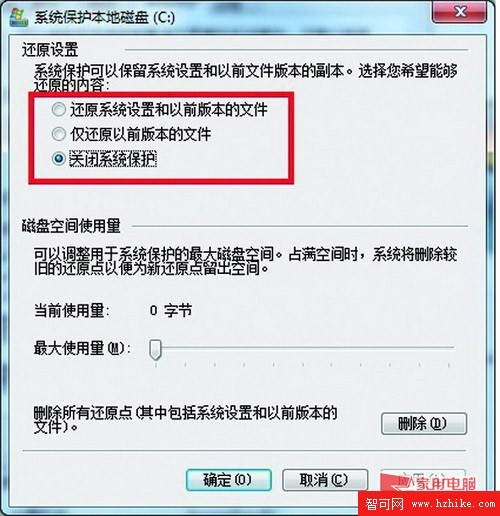
2. 取消檔案壓縮與索引(僅限非系統磁碟 D/E/F…)
- 右鍵磁碟機 → 「內容」→ 取消勾選:
- 「壓縮這個磁碟機以節省磁碟空間」
- 「允許索引這個磁碟機上的檔案內容」
- 系統盤(C:)建議保持啟用,確保系統效能與搜尋功能
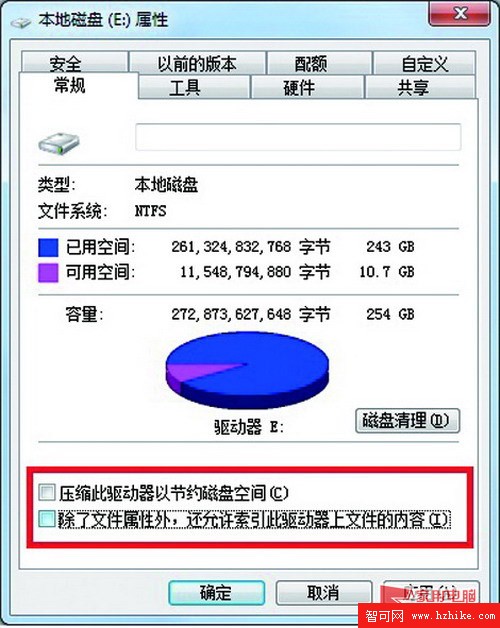
效果驗證
操作完成後,硬碟燈不再持續閃爍,硬碟溫度下降,靜音效果明顯。SSD 用戶同樣受益於減少寫入量。
若需搜尋功能,可保留 Windows Search 或改用 Everything 等第三方極速索引工具(唯讀索引、不佔硬碟 IO)。