Win 7 安裝時神秘的 200MB 保留分區:千萬別刪,除非你知道後果
Windows 7 安裝若選擇「未配置空間」或「刪除現有分區」新建,會自動在開頭建立 200MB 系統保留分區(無磁碟代號、隱藏),存放 BitLocker 啟動檔案、BCD 開機資料、Windows 恢復環境 (WinRE)。本文揭露刪除風險與避免自動建立的正確安裝姿勢。
為什麼不能隨意刪除?
- 此分區採用非標準分區格式(非 NTFS/FAT32),一般分區工具 (DiskMgmt, DiskPart, PM, DM) 刪除後會導致分區表錯誤。
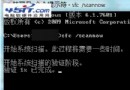
- 錯誤現象:磁碟管理顯示 1-2MB 未配置空間、Partition Table Doctor 報告錯誤、格式化無法修復分區表。
- 後果:隨機遺失分區、資料損失、甚至整顆硬碟無法正常分區。
- 正常使用不刪除完全沒問題,問題只在「刪除」動作。
如何避免自動建立 200MB 保留分區?
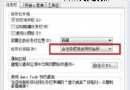
安裝時選擇分區畫面:
- ❌ 不要選「未配置空間」
- ❌ 不要對現有分區 (如 C:) 按「刪除」再新建
- ✅ 對目標分區按「格式化」(或選擇已格式化的分區)直接安裝
原理:Windows 偵測到分區已存在且格式化完成,判定無需建立保留分區即可開機,直接將開機檔案寫入該分區。
補充說明
- 此技巧適用於單一硬碟單一系統安裝;多重開機、BitLocker、WinRE 需求環境建議保留保留分區。
- 若已建立保留分區且系統正常,請勿嘗試刪除,乖乖讓它佔 200MB(約 0.02% 的 1TB 硬碟)。
- DiskPart 指令
clean all 會清除整顆硬碟含保留分區,重新分區後再安裝同樣會建立新的保留分區(除非用上述格式化法)。
理解保留分區功能與風險,安裝時一鍵「格式化」避開自動建立,讓分區表乾淨、系統穩定、硬碟空間最大化利用。