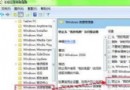
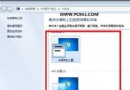
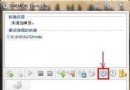
開始 → 所有程式 → 附件 → 便箋(或搜尋「Sticky Notes」)
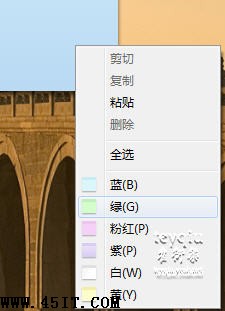
便箋右鍵僅能切換六種顏色,但支援豐富的 Ctrl/Shift 組合鍵,堪稱輕量級富文本編輯器:
| 快捷鍵 | 功能 |
|---|---|
| Ctrl+N | 新增便箋 |
| Ctrl+D | 刪除當前便箋 |
| Ctrl+E | 置中對齊 |
| Ctrl+R | 靠右對齊 |
| Ctrl+J | 靠左對齊 |
| Ctrl+I | 斜體 |
| Ctrl+B | 粗體 |
| Ctrl+U | 底線 |
| Ctrl+T | 刪除線 |
| Ctrl+Shift+> | 放大字型 |
| Ctrl+Shift+< | 縮小字型 |
| Ctrl+Shift+L | 項目符號/編號循環(數字、字母、羅馬數字) 連按兩次 Enter 取消 |
| Ctrl+X / C / V / A | 剪下/複製/貼上/全選(標準編輯鍵) |
若全球數十億用戶善用數位便箋取代紙本,每年可減少驚人的紙張消耗與碳排放。Windows 7 便箋雖小,卻是「無紙化辦公」最觸手可及的入口。
別讓便箋只剩「貼字條」功能。掌握 13 組核心快捷鍵,配合顏色分類,它瞬間升級為「輕量級專案管理器」,隨開隨記、雲端同步(配合 OneDrive 備份 %AppData%\Microsoft\Sticky Notes),讓桌面整潔、思緒清晰。