不少Windows 7用戶遇過桌面配色方案突然變更、介面變得難看的情況,常見於玩CF等全屏遊戲後或系統臨時故障。本文教您快速恢復預設配色,並介紹自定義個性化配色技巧。
一、快速嘗試:重啟電腦
若因系統暫時性錯誤導致配色變更,重啟電腦通常能自動恢復。遇到問題請先嘗試重啟,若無效再進行以下設置。
二、通過個性化設置恢復/修改配色
方法1:更換主題(最簡單)
- 桌面空白處右鍵 → 選擇"個性化"
- 在主題列表中選擇任一主題(如Windows 7預設、高對比度等)
- 系統會自動套用該主題的配色方案、桌面背景、聲音等
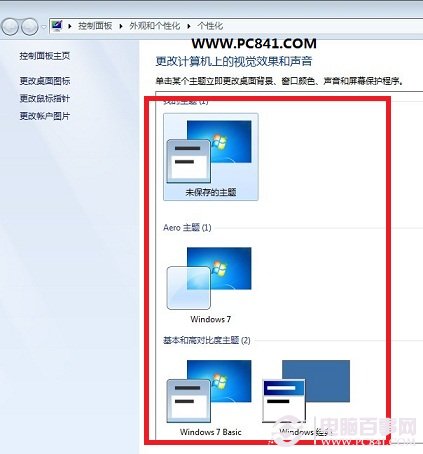
更換主題自動變更配色方案
方法2:自定義窗口顏色(進階)
- 在個性化視窗底部點擊"窗口顏色"
- 在顏色混合器中調整色調、飽和度、亮度
- 可啟用/關閉"啟用透明效果"(Aero Glass效果)
- 點擊"儲存變更"生效
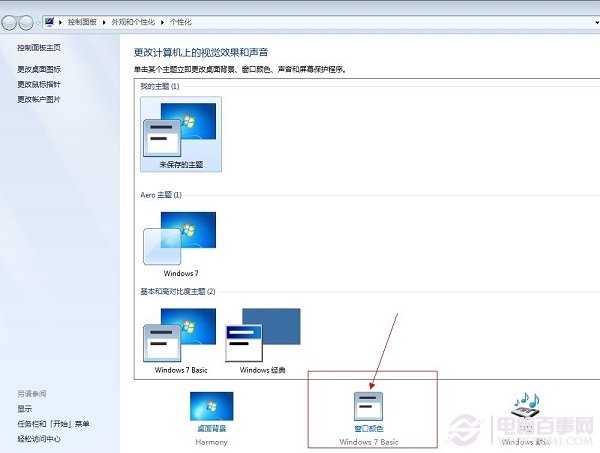
Win7窗口顏色設置介面
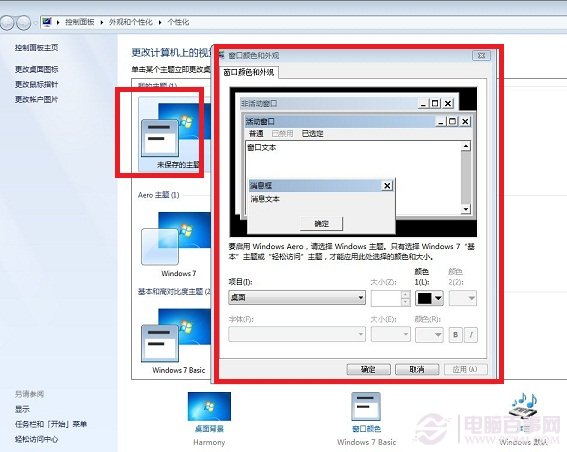
自定義配色方案介面
三、常見問題與補充
- Aero效果消失:若透明效果無法開啟,請檢查顯卡驅動是否正確安裝,或執行"疑難排解"→"檢查Aero桌面效果"
- 遊戲導致配色變更:全屏遊戲可能暫時禁用Aero,退出遊戲後通常自動恢復,否則重啟資源管理器(explorer.exe)嘗試
- 高對比度模式:誤觸快捷鍵可能開啟高對比度,可在"輕鬆存取中心"關閉
以上方法適用於Windows 7旗艦版/企業版/專業版/家庭高級版。若仍有疑問,歡迎留言交流。