XP 時代「我的電腦」下直接有攝影機捷徑,Win7/Vista 卻預設隱藏。以下五種方法幫你找回或建立攝影機存取入口:
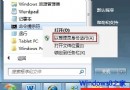
右鍵「電腦」→「管理」→「裝置管理員」→「影像裝置」,確認攝影機存在且無黃色驚嘆號。若無,需先安裝驅動程式。啟用後「電腦」中通常會自動出現圖示,雙擊即可開啟預覽。
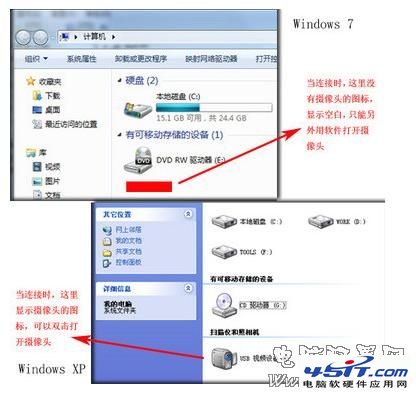
QQ → 系統設定 → 好友與聊天 → 語音視訊 → 「視訊設定」 → 選擇視訊裝置 → 即可預覽並調整畫質。適用於已安裝 QQ/MSN 等通訊軟體的用戶。
C:\Users\<用戶名>\AppData\Roaming\Microsoft\Windows\NetworkShortcuts.exe 完整路徑(通常在 C:\Windows\System32\ 下)C:\Users\<用戶名>\AppData\Roaming\Microsoft\Windows\NetworkShortcuts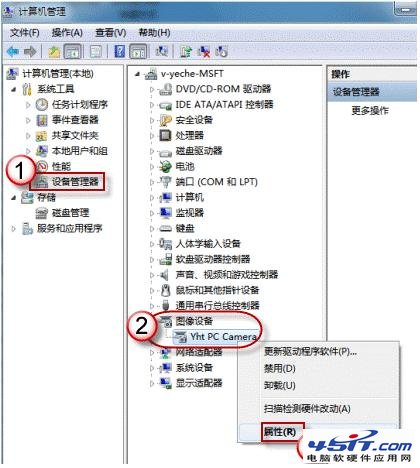
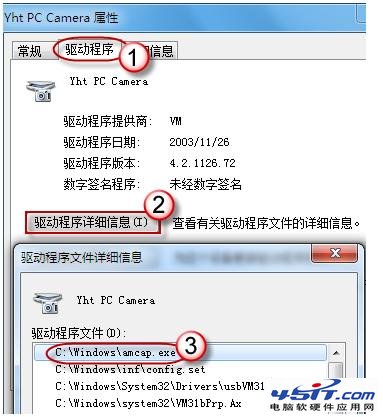
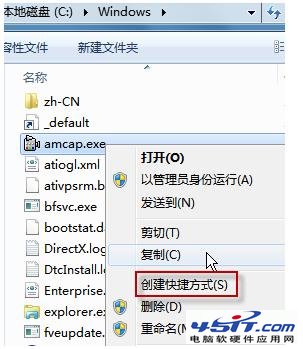
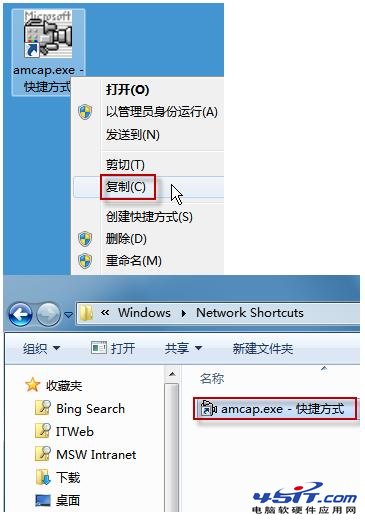
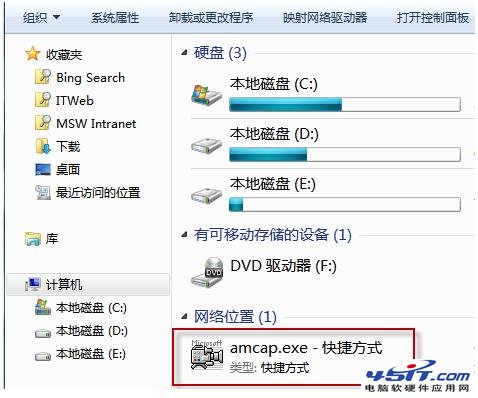
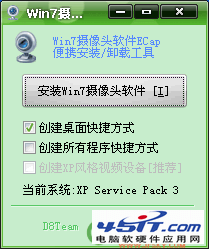
網路上有專門的小工具(如「Win7 攝影機」),安裝後直接提供預覽介面,操作最簡單。
Win7 開機報錯「soudmax.dll 找不到指定模組」?病毒偽裝聲卡驅動,註冊表與 msconfig 雙清啟動項
Win7 開機進不了系統?spoon.sys 藍屏雙修法:最後正確配置 / 命令提示字元刪檔
Windows 7 進階安全功能深度解析(二):DirectAccess、服務帳戶管理與展望
Windows 8 消費者預覽版五大不完美體驗點評 (上):關機藏太深、開始選單消失、應用商店太冷清
高手必知 Windows 7 70 招必學技巧(七):第 61-70 招
Windows 7 全新備份與還原體驗:系統映像備份、排程自動化與災難復原完整指南